முரசு அஞ்சல் தமிழ் உள்ளிடுமுறை (input method), நாற்பதாண்டுகளுக்கும்
மேலான வரலாற்றைக் கொண்டது. முரசு அஞ்சல் 12 அதன் முக்கியமான பதிப்பு. இந்த
பதிப்பு, தற்கால உள்ளிடுமுறையின் நவீன எதிர்பார்ப்புகளுக்கு ஏற்றவாறு
வடிவமைக்கப்பட்டுள்ளது. நாம் தட்டெழுதும்போதே சொற்களைப் பரிந்துரைத்தல்,
தவறுகளைத் தானாகத் திருத்துதல், அடுத்து வரும் சொல்லை முன்கூட்டியே
கணித்தல் முதலிய பல வசதிகளை முரசு அஞ்சல் 12, தமிழுக்குக் கொண்டுவருகிறது.
இத்தொகுப்பில் ஏற்கெனவே உள்ள எழுத்துருக்கள் முற்றிலும் புதிதாக
வடிவமைக்கப்பட்டுள்ளன; புதிய எழுத்துருக்கள் சிலவும் சேர்க்கப்பட்டுள்ளன.
நாம் தட்டெழுதும் தமிழை, விரும்பியபடி மெருகேற்றிட இவை உதவுகின்றன.
இந்தப் புதிய பதிப்பின் வசதிகளை முழுமையாகப் பயன்படுத்திக் கொள்ளும்
வகையில், அவற்றை விளக்கமாக விவரிக்கிறது இந்த வழிகாட்டிக் கோப்பு. தமிழை
உள்ளிடுவது, அதைக் காட்சிப்படுத்துவது ஆகிய இரண்டுக்குமே இவ்வழிகாட்டியுரை
பயனுள்ளதாக இருக்கும். விண்டோஸ் (Windows), மெக் (macOS), இரு
இயங்குதளங்களும் ஒரே மாதிரியாகச் செயல்படும் இடங்களில், பொதுவான ஒரே
விளக்கம் இரண்டிற்குமே பொருந்தும். மாறாக, ஒரு குறிப்பிட்ட வசதி
மாறுபட்டுச் செயல்படும் இடங்களில், அந்த வேறுபாடு தனியாகக்
சுட்டிக்காட்டப்பட்டுள்ளது.
முரசு அஞ்சல் 12இல் புதியவை — சிறப்புக்கூறுகளின் விவரம்
பரிந்துரைக் கட்டம் (candidate window) — தட்டெழுதும் சொல்லுக்குக்
கீழே, பொருத்தமான சொல்லைத் தேர்ந்தெடுக்கச் சொற்களைக் காட்டும் கட்டம்.
தானியங்கித் திருத்தம் (auto-correction) — தட்டெழுதுவது அறியப்பட்ட
சொல்லாக இல்லாதபோது, மிக நெருக்கமான சரியான சொல் பரிந்துரைக்கப்படும்.
அடுத்த சொல் கணிப்பு — பழக்கமான ஒரு தொடரைத் தட்டெழுதத்
தொடங்கியதும், அடுத்து வரும் சொல்லை முரசு அஞ்சல் முன்கூட்டியே
கணித்துப் பரிந்துரைக்கும். ஒரே விசை (one-keystroke), பின்சாய்வுக்
கோடு (\ - backslash) ஆகியவற்றைப் பயன்படுத்திப் பழமொழிகள்,
திருக்குறள் வரிகள், மரபுத்தொடர்கள் முதலியவற்றின் முழு வரிகளையும்
திரையில் வரவைக்கும் வசதியும் இதில் உண்டு.
சொற்களைக் கற்றல் — தட்டெழுதும் சொற்களை முரசு அஞ்சல் நினைவில்
வைத்து, அடுத்த முறை அவற்றை முன்னிலைப்படுத்திக் காட்டும்; கற்ற
சொற்களை வேறு நிறத்திலும் காட்டலாம்.
பரிந்துரைகளில் உணர்ச்சிக்குறிகள் (emoji) — தட்டெழுதும்போது
பொருத்தமான உணர்ச்சிக்குறிகளையும் பரிந்துரைகளில் ஒன்றாகக் காணலாம்.
குறுவிளக்கம் (annotations) — ஒன்றுபோல் ஒலித்துக் குழப்பம்
தரக்கூடிய சொற்களை வேறுபடுத்த, அவற்றின் கீழ் சொல்லின் பொருளை (அல்லது
ஒலிபெயர்ப்பை) காட்டும்.
9 விசைப்பலகை அமைப்புகள் — தற்காலத்திய அஞ்சல், தமிழ்99
அமைப்புகளுடன், நீண்ட காலம் பழகியவர்களுக்கான ஏழுடன் சேர்த்து மொத்தம் 9 விசைப்பலகைகள் உள்ளன.
தமிழ், தமிழி (Tamil Brahmi) வரிவடிவங்கள் — தற்காலத் தமிழிலோ,
பண்டைய தமிழி வரிவடிவத்திலோ எழுதும் வாய்ப்பினை வழங்குகிறது.
வெளிர், அடர்வண்ணம், அமைப்புசார் தோற்றம் — பரிந்துரைக் கட்டத்தின்
தோற்றத்தை நாம் விரும்பியபடி அமைத்துக்கொள்ளலாம்.
இரு தளங்களிலும், தரநிலைக்கு ஏற்ப — விண்டோஸ் (Windows), மெக்
(macOS), இரு இயங்குதளங்களிலும் அவற்றின் தரநிலைக்கு ஏற்ப, உரைச்சேவை
(Text Service) முறைப்படி அமைந்த உள்ளிடுமுறை உள்ளது; எனவே, இது
கணினியின் பிற உள்ளிடுமுறைகளைப் போலவே எளிதாக மாறிச் செயல்படும்.
கூடுதலாக, நெடுநாள் பயனர்களுக்கான முரசு அஞ்சல் குறுக்குவழி (Ctrl-`)
விசையும் இதில் உண்டு
வழங்கப்படும் கருவிகள் தொகுப்பு — சொற்பட்டியல் தொகுப்புச் செயலி
(Wordlist Editor), அகராதி மேலாண்மை (Dictionary Manager), எழுத்துத்
தட்டு (Character Palette), சொல்வன் - உரை வாசிப்புச் செயலி (Solvan
Text Reader).
புதுப்பிக்கப்பட்ட, புதிய எழுத்துருக்கள் — பழைய எழுத்துருக்கள்
அனைத்தும் மறுவடிவமைப்பு கண்டுள்ளன; செம்பதிப்பில் (Premium bundle)
புதிய எழுத்துருக்கள் சேர்க்கப்பட்டுள்ளன; மேலும், கட்டணப்
பதிப்புகளில் பனுவல் எழுத்துருக்களை (body-text fonts) இப்போது பல்வேறு
எடைகளில் (multiple weights) பயன்படுத்தலாம்.
பரிந்துரைக் கட்ட அளவை மாற்றுதல் — வழக்கமான, நடுத்தர, பெரிய
அளவுகளில் உள்ளன. வகுப்பறையில் ஒளிப்படக் காட்டி (projector) வழியே
தட்டெழுதிக் காட்டுவதற்கு இது பயனுள்ளதாக இருக்கும்.
இந்த வழிகாட்டியின் அனைத்துப் பகுதிகளும் எழுதி முடிக்கப்பட்ட பிறகு,
சிறப்பம்சங்களின் முழுமையான, இறுதி செய்யப்பட்ட பட்டியல் இங்கே
வெளியிடப்படும்.
2. நிறுவலும் செயல்படுத்தலும்
முரசு அஞ்சலைப் பயன்படுத்த முதலில் அதைக் கணினியில் நிறுவி, செயல்படுத்த
வேண்டும். நிறுவலும் தொடக்க அமைப்பும் விண்டோஸிலும் (Windows) மெக்கிலும்
(macOS) வேறுபடும்; ஆனால், செயல்பாடும் அன்றாடப் பயன்பாடும் இரு
தளங்களிலும் கிட்டத்தட்ட ஒரே மாதிரியாக இருக்கும்.
நிறுவனப் பயனர்களுக்கு: கல்வி அல்லது அரசு நிறுவனங்கள் போன்று உரிமம்
(corporate license) பெற்று, நிர்வகிக்கப்பட்ட கணினிகளில் முரசு அஞ்சல் தானாகவே நிறுவப்பட்டு
செயல்படுத்தப்பட்டிருக்கும். அத்தகைய சூழலில், இப்பகுதியைத் தவிர்த்து,
நேராக "உள்ளிடுமுறை அமைப்புகள்" பகுதிக்குச் செல்லலாம்.
2.1 நிறுவியைப் பதிவிறக்குதல்
உங்கள் கணினிக்கான நிறுவியை (installer) Anjal.Net பதிவிறக்கப்
பக்கத்திலிருந்து பெறுங்கள்:
உங்கள் இயங்குதளத்துக்கேற்ற — விண்டோஸ் அல்லது மெக் — சரியான
நிறுவியைப் பதிவிறக்குவதை உறுதிப்படுத்துங்கள். இலவசப் பதிப்புக்கும்
கட்டணப் பதிப்புகளுக்கும் ஒரே நிறுவிதான்; உங்கள் உரிமத்தைப் பொறுத்தே எது
கிடைக்கும் என்பது தீர்மானிக்கப்படும். இலவசப் பதிப்பு மட்டும்
தேவைப்படுவோர், இந்தக் காணொளியில் உள்ள படிகளைப் பின்பற்றலாம்:
இந்த வழிகாட்டியின் மீதமுள்ள விளக்கங்களில், கட்டணப் பதிப்புகளுக்கு
மட்டுமே என்று குறிப்பிடப்பட்ட இடங்களைத் தவிர, மற்றவை அனைத்தும் இலவசப்
பதிப்புக்கும் பொருந்தும்.
2.2 நிறுவியை இயக்குதல்
பதிவிறக்கம் முடிந்ததும், கணினியில் நிறுவியை இயக்கி, திரையில் வரும்
வழிமுறைகளைப் பின்பற்றி நிறுவுதலை நிறைவு செய்யலாம். அடுத்த படி,
செயல்படுத்தல்.
2.3 முரசு அஞ்சல் - செயல்படுத்துதல்
முரசு அஞ்சல் முதன்மைச் செயலி (Murasu Anjal Manager) வழியாகச்
செயல்படுத்துதல் நடைபெறும். விண்டோஸில் இதை நிரல்கள் (Programs)
பகுதியிலும், மெக் கணினியில் செயலிகள் (Applications) பகுதியிலும் காணலாம். முரசு
அஞ்சல் முதன்மைச் செயலி இரு இயங்குதளங்களிலும் ஒரே தோற்றத்துடன், ஒரே
மாதிரியே இயங்கும்.
முரசு அஞ்சல் செயல்படுத்த, செல்லுபடியாகும் உரிம எண்ணும் (license key),
அந்த எண் வழங்கப்பட்ட பெயரும் மின்னஞ்சல் முகவரியும் தேவை. அதற்கான படிகள்
கீழே:
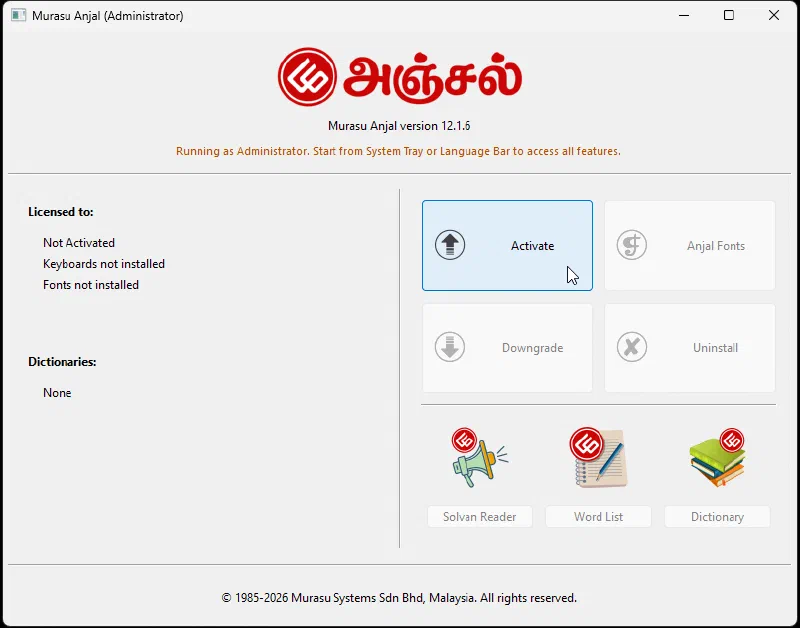
அ. முரசு அஞ்சல் முதன்மைச் செயலியைத் திறந்து Activate கட்டத்தைச்
சொடுக்குங்கள்.
Murasu Anjal Manager — Activate
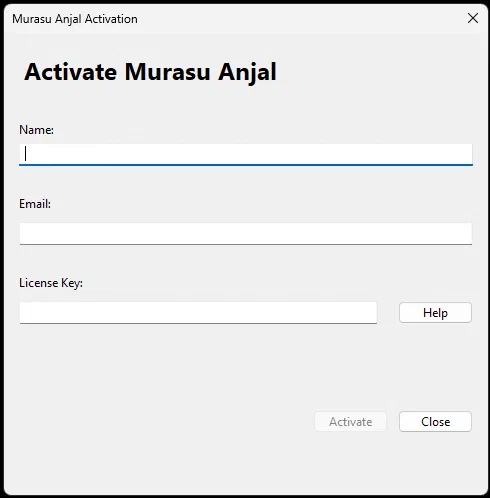
ஆ. செயல்படுத்தல் படிவம் தோன்றும். உங்கள் பெயர், மின்னஞ்சல் முகவரி, உரிம
எண் ஆகியவற்றை நிரப்புங்கள்.
Activation form
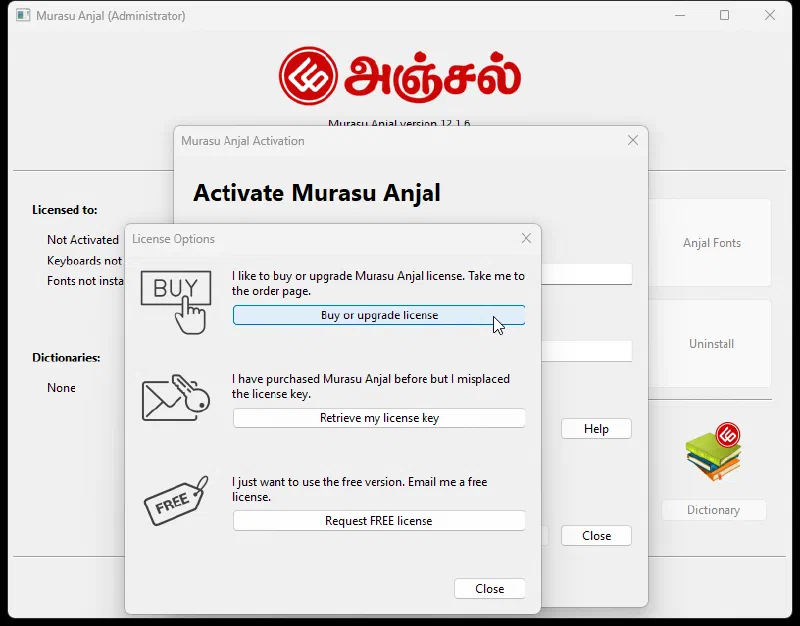
உரிம எண்ணை மறந்துவிட்டாலோ தொலைத்துவிட்டாலோ, அதை மீட்டெடுக்கவும் இலவச
உரிமம் கோரவும் Help பொத்தானைச் சொடுக்குங்கள். (இலவச உரிமத்துக்குச் சில
வரம்புகள் உண்டு — அவை மேலே இணைக்கப்பட்ட காணொளியில் விளக்கப்பட்டுள்ளன.)
புதிய உரிம எண் வாங்க வேண்டுமெனில், கீழே திரையில் காட்டியுள்ளவாறு
இணைப்பினைச் சொடுக்கி, வாங்கும் பக்கத்தை உங்கள் உலாவியில் திறக்கலாம்.
Help — retrieve key or buy a license
இ. சரியான உரிம விவரங்களை நிரப்பி Activate கட்டத்தைச் சொடுக்கியதும்,
உங்கள் கணினியில் முரசு அஞ்சல் செயல்படுத்தப்படும்.
ஈ. உங்கள் இயங்கு தளத்திற்கு ஏற்ப அமைப்பை நிறைவு செய்க:
மெக்: உள்ளிடுமுறையாக முரசு அஞ்சலைச் சேர்க்க இன்னும் சில படிகள்
தேவை. System Settings → Keyboard → Input Sources → Edit திறக்கவும்.
கீழ் இடப்பக்கம் உள்ள + பொத்தானைச் சொடுக்கி, Tamil
தேர்ந்தெடுத்து, வலப்பக்கப் பட்டியலில் தோன்றும் Murasu Anjal ஐச்
சேர்க்கவும். பின், மெக் கணினியை மறுதொடக்கம் செய்து, முரசு அஞ்சலைப்
பயன்படுத்தத் தொடங்கலாம்.
3. உள்ளிடுமுறை அமைப்புகள்
இந்த உள்ளிடுமுறை அமைப்புகள், நீங்கள் தட்டெழுதும்போது முரசு அஞ்சல்
எப்படி இயங்க வேண்டும் என்பதைக் கட்டுப்படுத்துகின்றன — உங்கள்
விசைப்பலகை அமைப்பு, பரிந்துரைகள் தோன்றுமா, அவை எப்படிக் காட்சியளிக்கும்
என்பது போன்றவை இதில் அடங்கும்.
அமைப்புகளைத் திறப்பது:
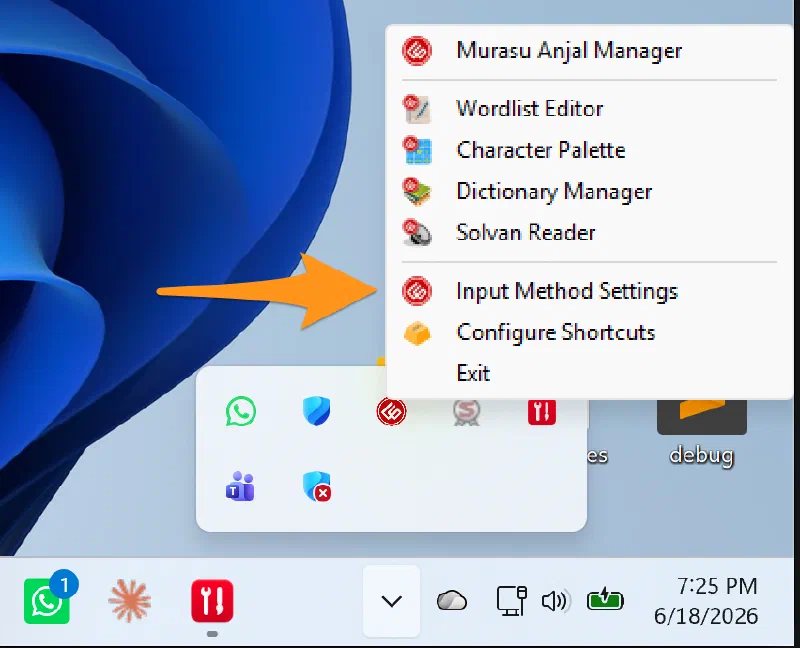
விண்டோஸ்: திரையின் கீழ் வலப்பக்கம் உள்ள அறிவிப்புப் பகுதியில்
(system tray) முரசு அஞ்சல் சின்னத்தைச் சொடுக்கி, Input Method
Settings என்பதைத் தேர்ந்தெடுங்கள்.
Opening Input Method Settings on Windows
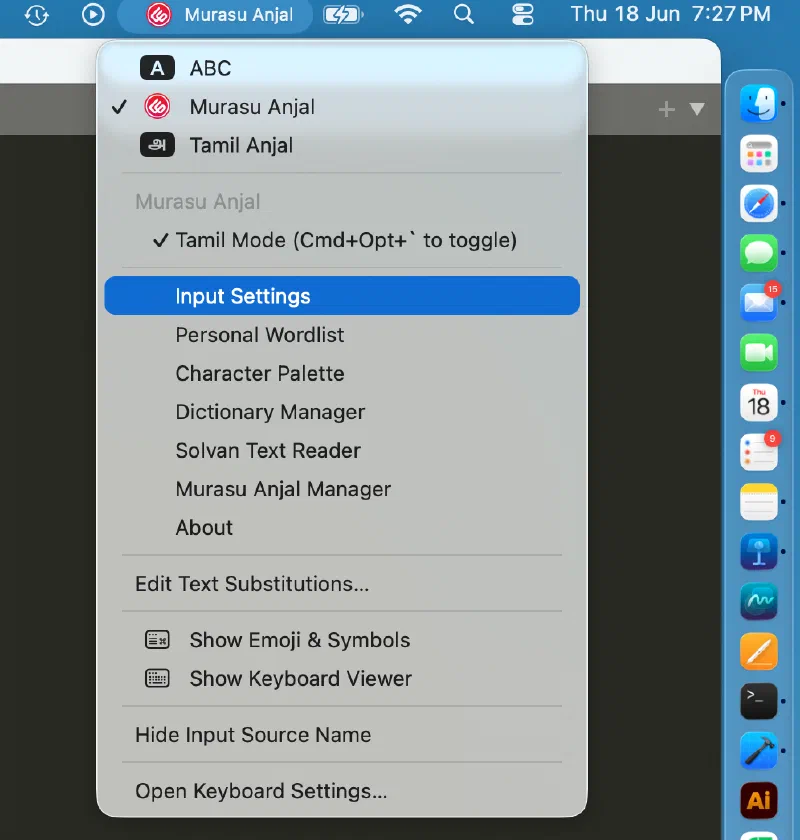
மெக்: திரையின் மேற்பகுதியில் — சின்னங்கள், தேதி, நேரம் ஆகியவற்றைக்
கொண்டிருக்கும் மெனு பட்டியில் (menu bar) — முரசு அஞ்சல்
சின்னத்தைச் சொடுக்கி, Input Method Settings தேர்ந்தெடுங்கள்.
Opening Input Method Settings on macOS
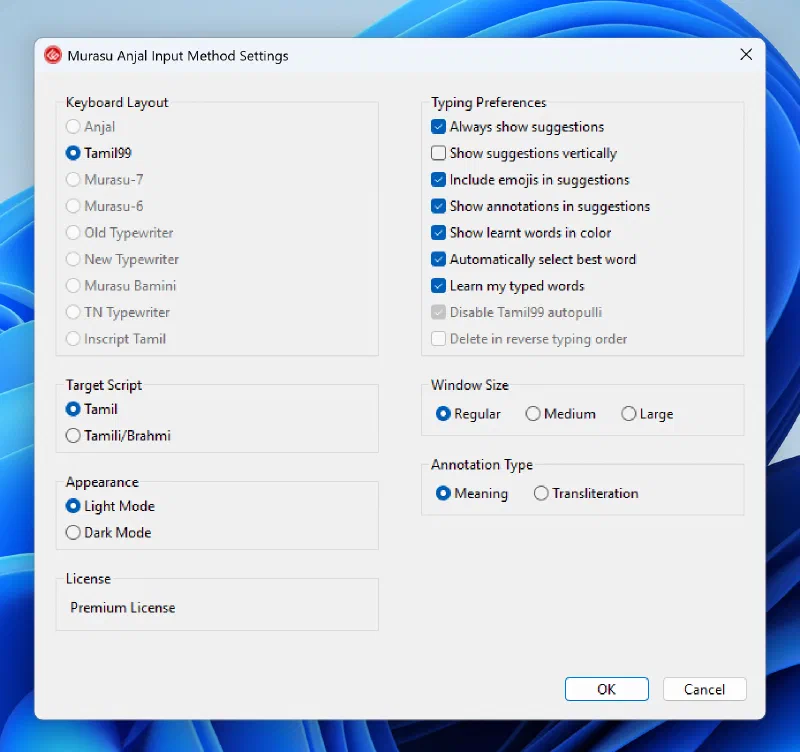
இந்த அமைப்புகள் இரு இயங்குதளங்களிலும் கிட்டத்தட்ட ஒன்றுபோலவே இருக்கும்.
விண்டோஸ் பதிப்பு கீழே காட்டப்பட்டு விளக்கப்படுகிறது; குறிப்பிட்டுச்
சொன்னால் ஒழிய, இதுவே மெக் கணினியிலும் பொருந்தும்.
Input Method Settings (Windows)
3.1 பொது அமைப்புகள்
Keyboard Layout — பொதுப் பதிப்பில் இயல்பாக Anjal விசைப்பலகை
இருக்கும்; சிங்கப்பூர் MOE பதிப்பில் Tamil99 இருக்கும். பொதுப்
பதிப்பில், அமைப்பு காட்டப்படும் ஒன்பது விசைப்பலகை
அமைப்புகளில் எந்த ஒன்றுக்கும் இதை மாற்றிக்கொள்ளலாம். (விசைப்பலகை
அமைப்பைத் தேர்ந்தெடுக்க உதவி: பிரிவு 4.1, விசைப்பலகை அமைப்புகள்.)
Target Script — உங்கள் தட்டச்சு உருவாக்கும் வரிவடிவம். இயல்பாக இது
தமிழ் - Tamil; உங்கள் உரை, பண்டைய தமிழி (Tamil Brahmi) வரிவடிவத்தில்
தோன்ற விரும்பினால் தவிர, இதை மாற்ற வேண்டியதில்லை.
Appearance — பரிந்துரைக் கட்டத்தின் தோற்றம்: Light (வெளிர்), Dark
(அடர்), System (அமைப்புசார்). (System என்பது உங்கள் இயங்குதளத்தின்
வெளிர்/அடர் வண்ண அமைப்பைப் பின்பற்றும்; இது மெக்கில் மட்டுமே
உள்ளது.)
License — உங்கள் உரிம வகை (விண்டோஸில் மட்டும்).
3.2 தட்டச்சு விருப்பங்கள்
Always show suggestions — இது தேர்ந்தெடுக்கப்பட்டால், நீங்கள்
தட்டெழுதும்போது முரசு அஞ்சல் தொடர்ந்து பரிந்துரைகளைக் காட்டும். இவை
பரிந்துரைக் கட்டம் எனப்படும் ஒரு கட்டத்தில் தோன்றும்.
Show suggestions vertically — இயல்பு நிலையில் இது
முடக்கப்பட்டிருக்கும். பரிந்துரைக்கட்டத்தில் சொற்களைக் கிடைமட்டமாக
(இயல்பு) அல்லாது செங்குத்தாக அடுக்கிக் காட்ட விரும்பினால் இதைத்
தேர்ந்தெடுக்கவும்.
Include emoji in suggestions — பரிந்துரைகள் இயக்கத்தில்
இருக்கும்போது, பொருத்தமான உணர்ச்சிக்குறிகளையும் தேர்வுகளுள் ஒன்றாக
இது காட்டும். எடுத்துக்காட்டாக, மகிழ்ச்சி எனத் தட்டெழுதினால் 😃 ஒரு
தேர்வாகக் காட்டும்; பிற சொற்களுக்கும் அவற்றுக்குரிய
உணர்ச்சிக்குறிகள் காட்டும்.
Show annotations in suggestions — ஒன்றுபோல் ஒலித்துக் குழப்பம்
தரக்கூடிய சொற்களின் (மலை, மழை போன்றவை) கீழ் ஒரு சிறு குறிப்பைக்
காட்டும். வழக்கமாக, இது சொல்லின் பொருளாக இருக்கும். இந்த வலப்பக்க
நெடுவரிசையின் அடியில் உள்ள Annotation type அமைப்பின் வழியாக இதை
ஒலிபெயர்ப்பாகவும் மாற்றலாம்.
Show learnt words in colour — இயல்பு நிலையாக இதுவே இருக்கும்.
உள்ளிருக்கும் சொற்பட்டியலில் ஏற்கெனவே இருந்தாலும், உங்களிடமிருந்து
கற்ற சொற்களை முரசு அஞ்சல் நினைவில் வைக்கும்; இந்த அமைப்பு
இயக்கத்தில் இருந்தால், அப்படியான கற்றுக்கொண்ட சொற்கள் வேறு நிறத்தில்
காட்டப்படும்.
Automatically select best words — இயல்பு நிலையாக இதுவே இருக்கும்.
பரிந்துரைக் கட்டம் மிகப் பொருத்தமான சொல்லை (வேறு பின்னணி நிறத்துடன்)
முன்னிலைப்படுத்திக் காட்டும்போது, இடைவெளி (space) விசையை அழுத்தினால்
அந்தச் சொல், நீங்கள் தட்டெழுதியதற்குப் பதிலாகப் பதிந்துவிடும். இதுவே
மிகப் பொருத்தமான சொல்லைப் பதித்தல் எனப்படும்.
Learn my typed words — நீங்கள் தட்டெழுதும் சொற்களை முரசு அஞ்சல்
கற்றுக்கொண்டு, பின்வரும் பரிந்துரைகளில் அவற்றுக்கு முன்னுரிமை
அளிக்கும்.
Disable Tamil99 auto-pulli — தமிழ்99 இன் தானாகப் புள்ளி சேர்க்கும்
வசதியை நிறுத்தும். அதாவது, இது நிறுத்தப்பட்டால், கக எனத்
தட்டெழுதும்போது முதல் க வுக்குத் தானாகப் புள்ளி சேராது.
Delete in reverse typing order — தட்டச்சு (typewriter), பாமினி
(Bamini) விசைப்பலகைகளுக்கு இது பொருந்தும். இது இயக்கத்தில்
இருந்தால், அழித்தல் முதலில் உயிர்க் குறியீட்டையும், பின்னர் மெய்
எழுத்தையும் அழிக்கும்.
3.3 கட்ட அளவு
இது பரிந்துரைக் கட்டத்தின் அளவுக்கானது. இயல்புநிலையில் (Regular)
வழக்கமான அளவில் இருக்கும். Medium அல்லது Large தேர்ந்தெடுத்து நடுத்தர
அல்லது பெரிய அளவுக்கு மாற்றலாம். ஒளிப்படக் காட்டியின் வழியே ஒரு
வகுப்பறையில் தட்டெழுதிக் காட்டும்போது, பெரிய கட்டம் மிகவும் பயனுள்ளதாக
இருக்கும்.
பகுதி II
4. பரிந்துரைகளுடன் தமிழில் தட்டெழுதுதல்
4.1 விசைப்பலகை அமைப்புகள்
முரசு அஞ்சல் 12 ஆதரிக்கும் விசைப்பலகைகள் எண்ணிக்கை ஒன்பது ஆகும். இவை
அனைத்தும் உள்ளிடுமுறை அமைப்புகள் சாளரத்தில் பட்டியலிடப்பட்டுள்ளன.
தமிழில் தட்டெழுதுவது உங்களுக்குப் புதிதெனில், கீழ்க்காணும் இரண்டில்
ஒன்றைப் பரிந்துரைக்கிறோம்:
Tamil99 — (i) நீங்கள் தமிழ் பயன்படுத்தும் சூழல் அதிகம் இருந்தால்,
அல்லது (ii) சிங்கப்பூரில் ஆசிரியராகவோ மாணவராகவோ இருந்தால் (அங்கு
தமிழ் உள்ளீட்டுக்கான தரநிலையாக கல்வி அமைச்சு இதை நிறுவியுள்ளது)
தமிழ்99 விசைப்பலகையைத் தேர்ந்தெடுக்கவும்.
Anjal — பெரும்பாலும் ஆங்கிலம், மலாய் அல்லது பிற இலத்தீன் வழி
மொழிகளில் புழங்கி, அவ்வப்போது மட்டும் தமிழில் தட்டெழுதுபவராக
இருந்தால் அஞ்சல் விசைப்பலகையைத் தேர்ந்தெடுக்கவும். மலேசியாவில்
ஆசிரியர்களும் மாணவர்களும் பெரும்பாலும் Anjal விசைப்பலகையையே
பயன்படுத்துகின்றனர்.
நீண்ட காலம் பழகி, புதிய அமைப்புகளுக்கு மாறச் சிரமப்படுவோருக்கு உதவவே
மற்ற விசைப்பலகை அமைப்புகள் சேர்க்கப்பட்டுள்ளன.
ஒன்பது விசைப்பலகை அமைப்புகள்: Anjal, Tamil99, Murasu-7, Murasu-6, Old
Typewriter, New Typewriter, Murasu Bamini, TN Typewriter, Inscript
Tamil.
4.2 தமிழுக்கும் ஆங்கிலத்துக்கும் இடையே மாறுதல்
விண்டோஸ், மெக் இரண்டிலும் தரநிலைக்கு ஏற்ற உரைச் சேவை உள்ளிடுமுறையாக
முரசு அஞ்சல் கட்டமைக்கப்பட்டுள்ளது. எனவே, பிற உள்ளிடுமுறைகளுக்கு
மாறுவதுபோலவே, இதற்கும் மாறலாம்.
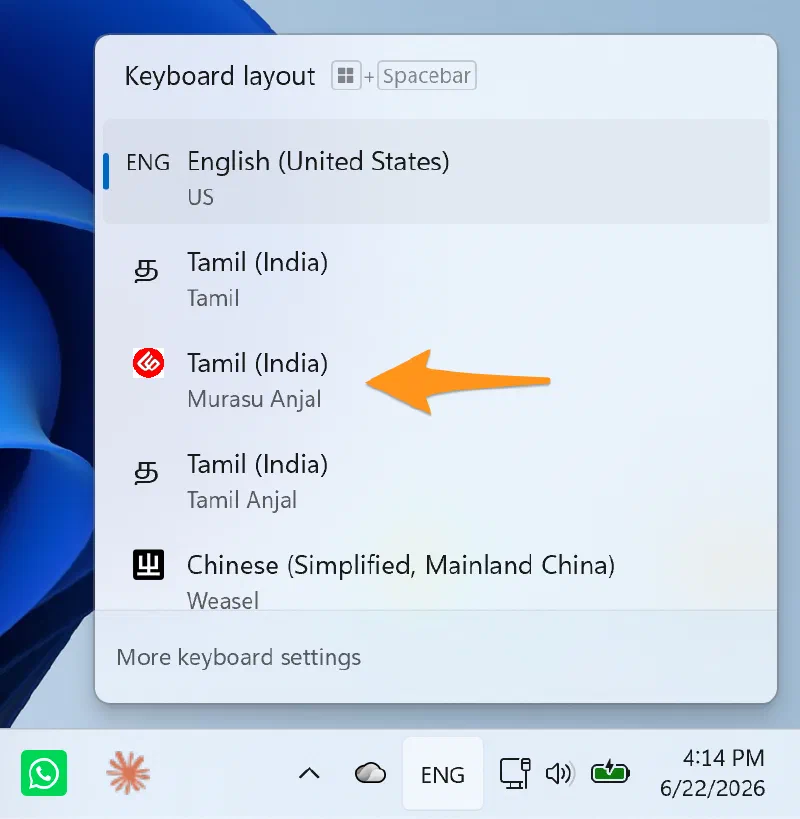
விண்டோஸ்: பணிப்பட்டையின் கீழ் வலப்பக்கம் உள்ள மொழி/உள்ளீட்டுத்
தேர்வியைச் சொடுக்கி, Murasu Anjal தேர்ந்தெடுங்கள்.
Selecting the input method on Windows
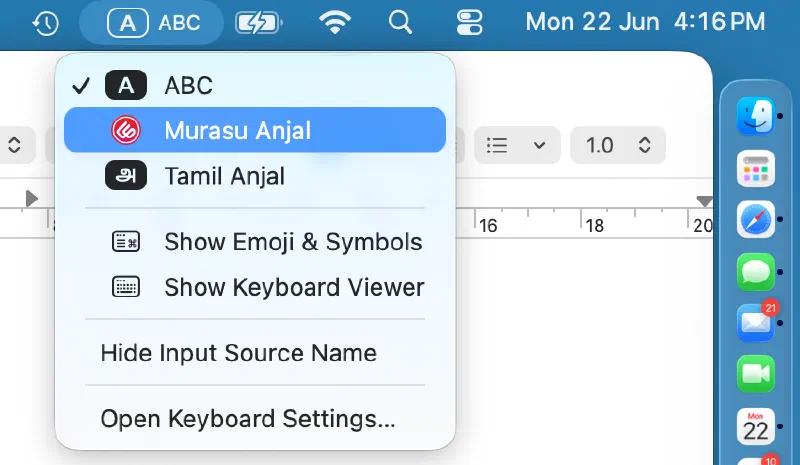
மெக்: மெனு பட்டையின் மேல் வலப்பக்கம் உள்ள உள்ளீட்டுப் பட்டியைச்
சொடுக்கி, Murasu Anjal தேர்ந்தெடுங்கள்.
Selecting the input method on macOS
விசைப்பலகை வழியாகவும் மாறலாம்:
விண்டோஸ்: நிறுவப்பட்ட உள்ளிடுமுறைகளுக்கு இடையே மாற Windows + Space
விசைகளை அழுத்துங்கள். (உங்கள் அமைப்பைப் பொறுத்து, Left Alt + Shift
பயன்படுத்தியும் உள்ளீட்டு மொழியை மாற்றலாம்.)
மெக்: தற்காலத்திய மெக் விசைப்பலகைகளில், கீழ் இடப்பக்கம் உள்ள Globe
விசையை அழுத்தி மொழியை மாற்றலாம்.
இவற்றுடன், விண்டோஸில் முரசு அஞ்சல் தனக்கேயான ஒரு மாற்று விசையை —
Ctrl-` (Control + backtick) — வழங்குகிறது. பல பத்தாண்டுகளாக இந்த
விசையைப் பயன்படுத்தி வரும் நெடுநாள் பயனர்களுக்காக இது
சேர்க்கப்பட்டுள்ளது. (இந்த மாற்று விசை விண்டோஸுக்கானது; மெக்கில் மேலே
குறிப்பிட்ட Globe விசையையோ உள்ளீட்டுப் பட்டியையோ பயன்படுத்துங்கள்.)
4.3 பரிந்துரைகளும் அவற்றைக் காட்டும் கட்டமும்
முரசு அஞ்சல் 12 இன் மிகப் பெரிய சேர்க்கைகளுள் ஒன்று, பரிந்துரைக்
கட்டத்தின் வழியே காட்டப்படும் பரிந்துரைகள். இது தட்டச்சை விரைவாக்கி,
தட்டச்சுப் பிழைகளைத் தவிர்த்து, அடிக்கடி பயன்படுத்தும் சொற்களை
நினைவில் வைத்து, அடுத்த சொல்லையும் முன்வைப்பதால் பலர் இதை
விரும்புகிறார்கள்; அதே வேளையில், அனுபவம் மிக்க பயனர்கள் சிலருக்கு இந்தப்
பரிந்துரைகள் இடையூறாகவும் தோன்றலாம்.
எனவே, முரசு அஞ்சல் முன்பு இருந்தபடியே இயங்க வேண்டுமென விரும்பும் அனுபவம்
மிக்க பயனர்கள், பரிந்துரைகளை முழுவதுமாக நிறுத்திவிடலாம். உள்ளிடுமுறை
அமைப்புகளில் பரிந்துரைகளை நிறுத்தினால் போதும் (பிரிவு 3.2, "Always show
suggestions" காண்க).
பரிந்துரைகளை இயக்கத்தில் வைத்திருக்கும் அனைவருக்கும் பரிந்துரைக் கட்டம்
குறித்த விளக்கம் கீழே கொடுக்கப்பட்டுள்ளது.
4.3.1 பரிந்துரைக் கட்டம்
நீங்கள் தட்டெழுதும் சொல்லுக்குச் சற்றுக் கீழே பரிந்துரைக் கட்டம் தோன்றி,
நீங்கள் ஒவ்வொரு எழுத்தாகத் தட்டும்போதே பரிந்துரைகளைக் காட்டும். இந்தப்
பரிந்துரைகள் சில காரணிகளின் அடிப்படையில் வரிசைப்படுத்தப்படுகின்றன:
அடிக்கடி வருதல் (frequency) — உங்கள் தட்டச்சில் அந்தச் சொல்
எந்தளவுக்கு அடிக்கடி இடம்பெறுகிறது.
தானியக்கத் திருத்தம் — நீங்கள் தட்டெழுதுவது அறியப்பட்ட சொல்லாக
இல்லாதபோது, மிக நெருக்கமான சரியான சொல் முன்வைக்கப்படும்.
அடுத்த சொல் பரிந்துரை — முரசு அஞ்சல் ஏற்கெனவே அறிந்த தொடர்களின்
அடிப்படையில், அடுத்து வர மிகவும் வாய்ப்புள்ள சொல் (பிரிவு 4.3.3
காண்க).
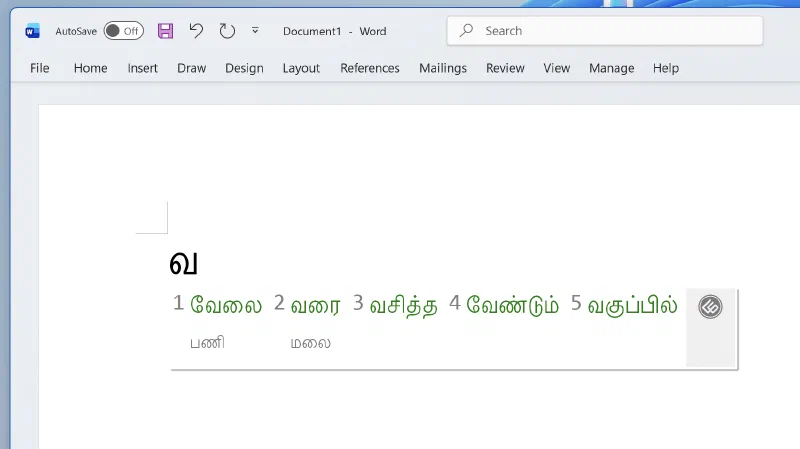
ஒரு நேரத்தில் பரிந்துரைக் கட்டம் ஐந்து பரிந்துரைகள் வரை காட்டும்; அதற்கு
மேல் இருந்தால், ஓரத்தில் தெரியும் அம்புக்குறி பொத்தானை அழுத்திச்
சொற்களைக் காணலாம். ("தேர்வுகளுக்கிடையே நகர்தல்" — கீழே காண்க).
The candidate window in Microsoft Word on Windows 11
4.3.1.1 தேர்வை எப்படித் தேர்ந்தெடுப்பது
பொருத்தமான சொல்லைத் தேர்ந்தெடுக்கச் சில வழிகள் உண்டு:
மிகப் பொருத்தமான சொல் (முன்னிலைப்படுத்தப்பட்டது): முதல் சொல் வேறு
நிறத்தில் தெரிந்தால், நீங்கள் தட்டெழுதுவதற்கு அதுவே மிகப் பொருத்தமான
சொல் என்று முரசு அஞ்சல் தீர்மானித்து முன்னிலைப்படுத்துகிறது என்று
பொருள். அவ்வாறு முன்னிலைப்படுத்தப்பட்டிருந்தால், இடைவெளி (space)
அல்லது Enter/Return விசையை அழுத்தினால், அந்தச் சொல் பதிந்துவிடும்
— அதாவது, நீங்கள் தட்டெழுதிக்கொண்டிருந்ததற்குப் பதிலாக அந்தச் சொல்
இடம்பெறும். உள்ளிடுமுறை அமைப்புகளில் (பிரிவு 3.2) Automatically
select best words இயக்கத்தில் இருந்தால் மட்டுமே மிகப் பொருத்தமான
சொல் முன்னிலைப்படுத்தப்படும்; அது நிறுத்தப்பட்டிருந்தால், தேர்வுகளை
நீங்களே விசைகளை அழுத்தித் தேர்ந்தெடுக்க வேண்டும்.
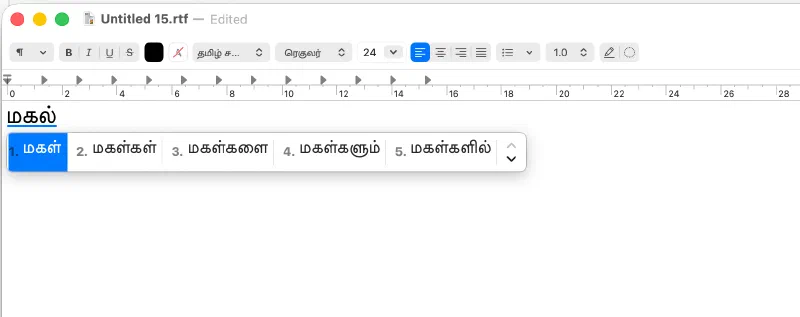
எண்ணைக் கொண்டு: ஒவ்வொரு சொல்லுக்கும் அருகே காட்டப்படும் எண்ணைத்
தட்டெழுதியும் அதைப் பதியலாம் — முதல் தேர்வுக்கு 1, இரண்டாவதற்கு 2,
அப்படியே தொடரும்.
தேர்வுகளுக்கிடையே நகர்தல் : அம்புக்குறி (arrow) விசைகளால் பரிந்துரைக்
கட்டத்தில் அடுத்த சொல்லுக்கு நகர இயலும்; நீண்ட பட்டியல்களை Page Up, Page
Down பயன்படுத்திப் பக்கம் பக்கமாகப் புரட்டலாம்; தேர்ந்தெடுத்த சொல்லினைப்
பதிய Enter/Return விசையை அழுத்துங்கள்.
Candidate window with the highlighted best word and numbered candidates
4.3.2 பரிந்துரையைத் தற்காலிகமாகத் தவிர்த்தல்
சில நேரங்களில், முன்வைக்கப்படும் மிகப் பொருத்தமான சொல், நீங்கள்
விரும்பும் சொல்லாக இல்லாமலோ, தவறான விகுதியுடனோ (suffix) இருக்கலாம்.
முரசு அஞ்சலை நீங்கள் புதிதாகப் பயன்படுத்துகிறீர்கள் எனில், அது இன்னும்
உங்கள் விருப்பச் சொற்களைக் கற்றிருக்காத நிலையில் இது வழக்கமானதுதான் —
இடைவெளியை அழுத்தினால் தவறான சொல் பதிந்துவிடக்கூடும். முன்வைக்கப்பட்ட
மிகப் பொருத்தமான சொல்லைத் தவிர்க்க மூன்று வழிகள் உண்டு:
Shift + Space. பரிந்துரையைத் தவிர்த்து, நீங்கள் தட்டெழுதிய சொல்லை
அப்படியே பதியும். (சொல் கற்றல் இயக்கத்தில் இருந்தால், நீங்கள்
தட்டெழுதிய சொற்கள் அடுத்த முறைக்காக நினைவில் வைக்கப்படும் — பிரிவு
3.2, "Learn my typed words" காண்க.)
Esc. பரிந்துரைக் கட்டத்தை மறைத்து, நடப்புச் சொல்லை முடிக்கும் வரை
இடையூறு செய்யாது. இடைவெளி அல்லது Enter/Return அழுத்திய பிறகு, அடுத்த
சொல்லுக்கான பரிந்துரைக் கட்டம் மீண்டும் வந்துவிடும்.
பின்சாய்வுக் கோடு ( \ ). பரிந்துரைக் கட்டத்தைச் சற்று நேரம்
மறைக்கும்; அடுத்த எழுத்தைத் தட்டெழுதியதும் மீண்டும் தோன்றும்.
சொல் கற்றல் இயக்கத்தில் இருந்தால், Shift + Space ஆல் நீங்கள் பதியும்
சொல், அடுத்த முறைக்காக நினைவில் வைக்கப்படும் — எனவே அதேபோல் தொடங்கும்
சொல்லை அடுத்த முறை தட்டெழுதத் தொடங்கும்போது, நீங்கள் ஏற்கெனவே பதிந்த
சொல்லும் ஒரு பரிந்துரையாகத் தோன்றும். இதை Learn my typed words அமைப்பு
(பிரிவு 3.2) கட்டுப்படுத்துகிறது.
4.3.3 அடுத்த சொல் பரிந்துரை
நடப்பு வாக்கியத்தில் நீங்கள் ஏற்கெனவே தட்டெழுதிய சொற்களும் பரிந்துரைக்
கணக்கில் எடுத்துக்கொள்ளப்படும். அந்தச் சொற்கள் வரிசை முரசு அஞ்சல் அறிந்த
ஒன்றாக இருந்தால், அடுத்த சொல்லின் முதல் எழுத்தைத் தட்டெழுதிய
மாத்திரத்தில் கணித்துப் பரிந்துரைக்கும். எடுத்துக்காட்டாக, நீங்கள்
அடிக்கடி உங்கள் அன்புக்கு நன்றி எனத் தட்டெழுதுகிறீர்கள் என்று
வைத்துக்கொள்வோம். உங்கள் என்று தட்டெழுதி இடைவெளி கொடுத்தபின், வெறும் அ
எனத் தட்டெழுதினால் அன்புக்கு என்று சொல் பரிந்துரையில் தோன்றும் வாய்ப்பு
மிகவும் அதிகம்; முதல் இரு சொற்களுக்குப் பின் ந எனத் தட்டெழுதினால் நன்றி
எனும் சொல் தோன்ற இன்னும் அதிக வாய்ப்புண்டு.
★ சிறப்புக்கூறு — ஒரே விசையில் அடுத்த சொல் கணிப்பு : அடுத்த சொல்
என்னவென்று நினைவில் வைத்திருக்கக்கூட வேண்டியதில்லை. ஒரு சொல்லைப் பதிந்து
இடைவெளி கொடுத்தபின், பின்சாய்வுக் கோட்டை (\) மட்டும் அழுத்துங்கள் —
சரியான சொல்லாக இருப்பதற்கு அதிக வாய்ப்புள்ள அடுத்த சொல்லை முரசு அஞ்சல்
முன்வைக்கும். அப்படியே தொடருங்கள் — சொல் + இடைவெளி + \ + இடைவெளி +
\ … — முழு வரியையும் அது உங்களுக்காக அமைத்துத் தரும்.
1,330 திருக்குறள்களுக்கும், நூற்றுக்கணக்கான பழமொழிகளுக்கும்,
மரபுத்தொடர்களுக்கும் இது அழகாக இயங்கும். யாதானும் எனத் தட்டெழுதி, பின்
இடைவெளி \ இடைவெளி \ இடைவெளி \ இடைவெளி \ இடைவெளி \ என்று
செய்துபாருங்கள் — தட்டச்சுப் பிழையோ எழுத்துப் பிழையோ இன்றி முழுக்
குறளையும் அமைக்கலாம்.
பரிந்துரைக் கட்டம் காட்டப்படும்போது, அதை உங்கள் அகராதியோடும் கற்ற
சொற்களின் நினைவகத்தோடும் இணைக்கும் சில குறுக்குவழிகளை முரசு அஞ்சல்
வழங்குகிறது. இவை அனுபவம் மிக்க பயனர்களுக்கானவை.
ஒரு சொல்லை அகராதியில் தேடுதல். ஒரு சொல்லைத் தேர்ந்தெடுத்து, உங்கள்
ஆவணத்தைவிட்டு வெளியேறாமலேயே, உள்ளிணைந்த அகராதியில் நேரடியாக அதைத்
தேடலாம். இது அந்தச் சொல்லை அகராதிச் செயலியில் (பிரிவு 6) திறக்கும்.
கற்ற சொல்லை மறக்கச் செய்தல் (மெக்கில் மட்டும்). முரசு அஞ்சல்
கற்றுக்கொண்ட ஒரு சொல்லை இனிப் பரிந்துரைக்க வேண்டாம் என நினைத்தால்,
அச்சொல்லைத் தேர்ந்தெடுத்து Option + Delete விசைகளை அழுத்தி, உங்கள்
தனிப்பட்ட சொற்பட்டியலிலிருந்து அதை அகற்றலாம். இந்தக் குறுக்குவழி
தற்போது மெக்கில் மட்டுமே உள்ளது.
பகுதி III — செயலித் தொகுப்பில் உள்ள கருவிகள்
உங்கள் சொற்களை நிர்வகிக்கவும், பொருள் தேடவும், சிறப்பு எழுத்துகளைச்
சேர்க்கவும், தமிழ் உரையை ஒலிக்க வைத்துக் கேட்கவும், பழைய தமிழ் ஆவணங்களைப்
புதுப்பிக்கவும் உதவும் துணைச்
செயலிகள் சில முரசு அஞ்சல் 12 தொகுப்பில் வருகின்றன. இவற்றை உங்கள்
Programs (விண்டோஸ்) அல்லது Applications (மெக்) பகுதியிலிருந்து, அல்லது
நேரடியாக முரசு அஞ்சலிலிருந்தே தொடங்கலாம்:
விண்டோஸ்: அறிவிப்புப் பகுதியில் (system tray) உள்ள முரசு அஞ்சல்
சின்னத்தைச் சொடுக்குங்கள்.
மெக்: மெனு பட்டியில் (menu bar) உள்ள முரசு அஞ்சல் சின்னத்தைச்
சொடுக்கி, உள்ளிடுமுறைப் பட்டியைத் திறக்கவும். அதில் Input
Settings, Personal Wordlist (சொற்பட்டியல் தொகுப்புச் செயலி),
Character Palette, Dictionary Manager, Solvan Text Reader, File
Converter, Murasu Anjal Manager ஆகியவை பட்டியலிடப்பட்டிருக்கும்.
5. சொற்பட்டியல் தொகுப்புச் செயலி
உங்களுக்குப் பரிந்துரைகளாகக் காட்டப்படும் சொற்களை — முரசு அஞ்சலுடன்
வரும் சொற்பட்டியல்களையும், உங்கள் கணினியில் சேமிக்கப்படும் தனிப்பட்ட
சொற்பட்டியலையும் — நிர்வகிக்கிறது சொற்பட்டியல் தொகுப்புச் செயலி
(Wordlist Editor).
பரிந்துரைக் கட்டத்தில் நீங்கள் தேர்ந்தெடுக்கும் சொற்களை முரசு அஞ்சல்
நினைவில் வைத்துக்கொள்கிறது — அதுவே உங்கள் தனிப்பட்ட சொற்பட்டியல்.
முரசு அஞ்சல் உங்களிடமிருந்து கற்ற சொற்களையும் (பிரிவு 3.2, "Learn my
typed words" பகுதியைக் காண்க), நீங்களாகச் சேர்ப்பவற்றையும் இது
கொண்டிருக்கும். இது வேறெங்கும் பகிரப்படுவதில்லை; உங்கள் கணினியிலேயே
இருக்கும். அதைப் பிற கணினிக்கு நகர்த்தவோ பாதுகாத்துவைக்க படியெடுக்கவோ
விரும்பினால் நீங்களே ஏற்றுமதி செய்து நிறுவிக்கொள்ள இயலும்.
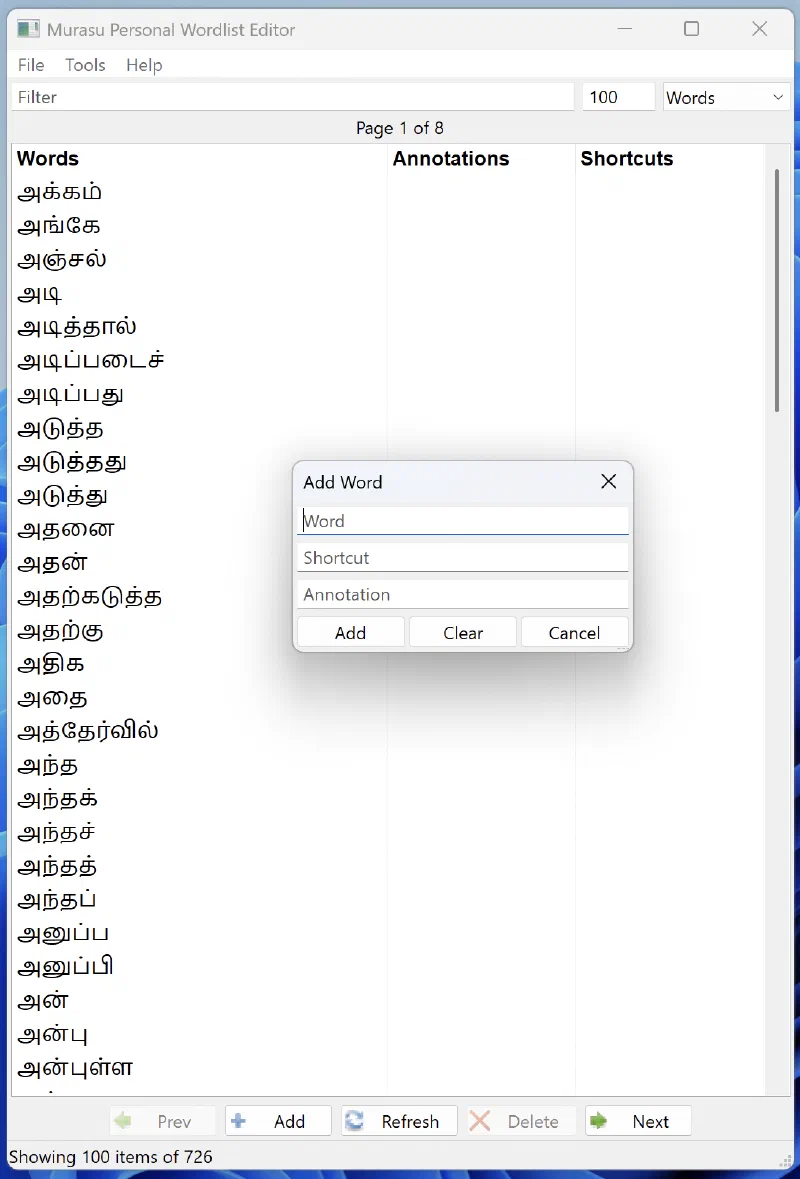
The Wordlist Editor, with the Add / Edit Word dialog showing the Word, Shortcut, and Annotation fields
5.1 நான்கு வகை உள்ளீடுகள்
செயலியின் மேற்பகுதியில் உள்ள தேர்வுக்கட்டத்தில், நீங்கள் நிர்வகிக்கும் தரவு
வகைகளுக்கு இடையே மாற உதவுகிறது:
Words — பரிந்துரைகளாக முன்வைக்கப்படும் சொற்கள். ஒவ்வோர் உள்ளீடும்
கூடுதலாக இரு பயன்களைக் (optional extras) கொண்டிருக்கலாம்:
Shortcut — நீங்கள் தட்டெழுதும்போது முழுச் சொல்லாக விரியும் ஒரு
சுருக்கம்,
Annotation — பரிந்துரைச் சொல் ஒன்றுபோல் ஒலித்துக் குழப்பம்
தரும்போது அதன் கீழ் காட்டப்படும் குறுவிளக்கம். (பிரிவு 3.2 இல்
உள்ள "Show annotations in suggestions" காட்டுவது இதையே).
Annotations — சொற்களுடன் இணைந்த பொருள்கள் (அல்லது
ஒலிபெயர்ப்புகள்), தனியாக நிர்வகிக்கப்படுபவை.
Emojis — சொற்களுடன் தொடர்புடைய உணர்ச்சிக்குறிகள்; "Include emoji
in suggestions" அமைப்பை (பிரிவு 3.2) இவை இயக்குகின்றன.
Blacklist — நீங்கள் ஒருபோதும் பரிந்துரையாகப் பெற விரும்பாத
சொற்கள். இங்கே ஒரு சொல்லைச் சேர்ப்பது, பிரிவு 4.3.4 இல் உள்ள "கற்ற
சொல்லை மறக்கச் செய்தல்" குறுக்குவழியின் நிரந்தர வடிவம்.
ஓர் உள்ளீட்டைச் சேர்க்கவோ மாற்றவோ Add, Update, Delete ஆகியவற்றைப்
பயன்படுத்துங்கள். பட்டியல் ஒரு நேரத்தில் ஒரு பக்கமாகக் காட்டப்படும்;
Prev, Next, பக்க நிலைக்காட்டி ஆகியவற்றைப் பயன்படுத்தி மற்றவற்றைப்
பார்க்கலாம்; Refresh ஆல் மீண்டும் ஏற்றலாம்.
Export Wordlist / Import Wordlist — உங்கள் சொற்களை ஒரு கோப்பில்
ஏற்றுமதி செய்து சேமிக்கலாம், அல்லது ஒரு கோப்பிலிருந்து இறக்குமதி
செய்து பட்டியலில் சேர்க்கலாம்.
Export Annotations / Import Annotations — குறுவிளக்கங்களையும்
கோப்பின் வழியாக ஏற்றுமதி, இறக்குமதி செய்யலாம்.
Export Dictionary Data / Import Dictionary Data — உங்கள் முழுத்
தனிப்பட்ட தரவையும் படியெடுக்கலாம் அல்லது மீட்டெடுக்கலாம். உங்கள்
தரவுகளைப் பாதுகாப்பாகப் படியெடுத்து வைத்திருக்கவோ, உங்கள் தனிப்பட்ட
சொற்பட்டியலைப் புதிய கணினிக்கு நகர்த்தவோ பரிந்துரைக்கப்படும் வழி
இதுவே.
Import Words from Document (Text Importer) — ஏற்கெனவே உள்ள ஓர்
ஆவணத்திலிருந்து புதிய சொற்களை எடுத்து, உங்கள் சொற்பட்டியலில்
மொத்தமாகச் சேர்க்கலாம்.
Reimport System Words — முரசு அஞ்சலின் உள்ளிணைந்த அமைப்புச்
சொற்களை மீட்டெடுக்கும்.
Delete All Dictionary Data — உங்கள் தனிப்பட்ட தரவை அழிக்கும்.
கவனமாகப் பயன்படுத்துங்கள்; முதலில் தரவுகளைப் படியெடுத்துப்
பாதுகாப்பாக வைத்துக்கொள்ளுங்கள்.
குறிப்பு: முரசு அஞ்சல் உங்களிடமிருந்து கற்ற சொற்களை எப்போதும்
பாதுகாப்பாகப் படியெடுத்து வைத்திருக்கும் வகையில், அவ்வப்போது உங்கள்
அகராதித் தரவை ஏற்றுமதி செய்யுங்கள்.
6. அகராதி மேலாண்மை
நீங்கள் வேலை செய்யும் கோப்பிலிருந்து வெளியேறாமலேயே தமிழ்ச் சொற்களின்
பொருளைத் தேட அகராதி மேலாண்மைச் செயலி (Dictionary Manager) உதவுகிறது.
இதில் சென்னை தமிழ்ப் பேரகராதி (சுமார் 64,000 சொற்கள்) உள்ளது; கட்டணப்
பதிப்புகளில் பால்ஸ் தமிழ்–தமிழ் அகராதியும் உண்டு. சொற்குவை,
விக்கிப்பீடியா ஆகியவற்றிலிருந்தும் இது பொருள் காட்டுகிறது. எனவே ஒரே
தேடலில், அகராதிப் பொருள்களோடு கலைக்களஞ்சியத் தகவலையும் காணலாம்.
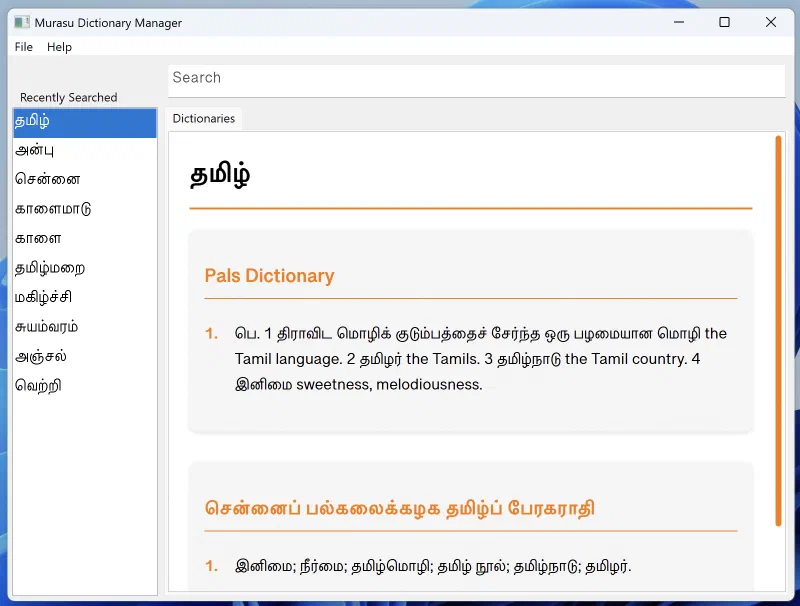
தேட விரும்பும் சொல்லை தேடல் பெட்டியில் தட்டெழுதினால் பொருள் விளக்கம்
தோன்றும். முன்பு தேடிய சொற்களுக்குத் திரும்பிச் செல்ல, "அண்மையில்
தேடியவை" பட்டியல் உதவுகிறது. விக்கிப்பீடியா பக்கங்கள் செயலிக்குள்ளேயே
காட்டப்படும்.
The Dictionary Manager
பிரிவு 4.3.4 இல் உள்ள பரிந்துரைக் கட்டத் தேடல் உங்களை அழைத்துச்
செல்வதும் இங்கேயே: ஒரு சொல்லின் மீது Ctrl + Shift + Enter (விண்டோஸ்)
அல்லது Option + Enter / Option + number (மெக்) அழுத்தினால், அந்தச் சொல்
இங்கே தானாகவே திறக்கும்.
பிற வசதிகள்:
Import Custom Dictionary / Delete Custom Dictionary — உங்கள் சொந்த
அகராதித் தரவைச் சேர்க்கலாம், அல்லது இறக்குமதி செய்த ஒன்றை அகற்றலாம்.
Clear Cached Data — தற்காலிகச் சேமிப்பில் (cache) உள்ள தேடல்
முடிவுகளை அழிக்கலாம்.
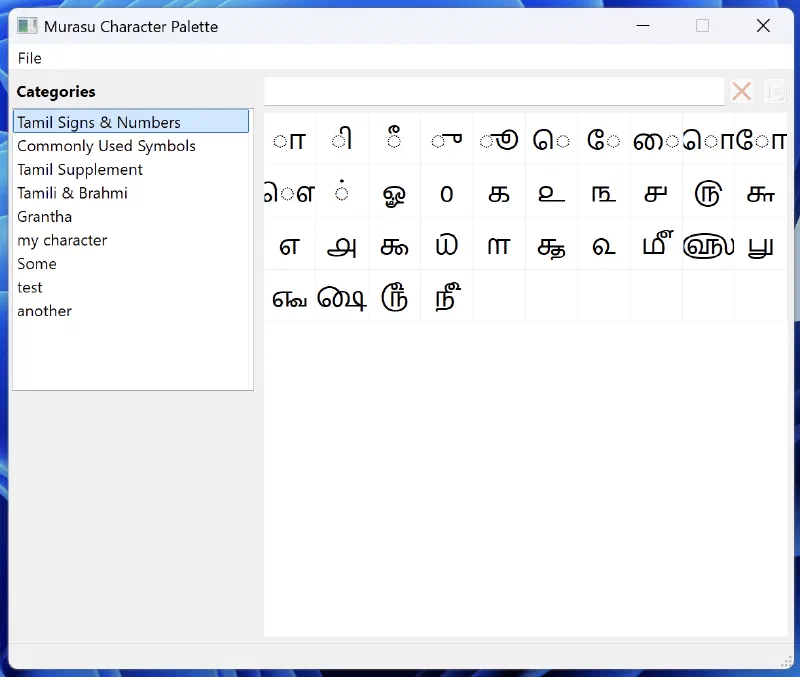
7. எழுத்துப் பலகை
உங்கள் விசைப்பலகையில் இல்லாத எழுத்துகளான தமிழ்க் குறியீடுகள், கிரந்த
எழுத்துகள், சின்னங்கள், பிற யுனிக்கோடு எழுத்துகளைக் கண்டறிந்து சேர்க்க
எழுத்துப் பலகை (Character Palette) உதவுகிறது; ஒவ்வொன்றும் அதன்
அலுவல்முறை யுனிக்கோடு பெயருடன் காட்டப்படும்.
The Character Palette
எழுத்துகள் அனைத்தும் வகைப்படுத்திக் கட்டங்களில்
காண்பிக்கப்பட்டிருக்கும். ஓர் எழுத்தைத் தேர்ந்தெடுத்து அதன் விவரங்களைக்
கண்டபின், Copy to Clipboard பயன்படுத்திப் படியெடுத்து எந்த ஆவணத்திலும்
ஒட்டலாம். Add Custom Characters வழியாக உங்கள் சொந்தத் தொகுப்புகளையும்
உருவாக்கலாம்: அந்த வகைக்கு ஒரு தலைப்பும் (Title) அதில் இடம்பெற வேண்டிய
எழுத்துகளும் (Characters) கொடுத்து, பின் உங்கள் சொந்த வகைகளைத் திருத்தவோ
அழிக்கவோ செய்யலாம். அடிப்படையான யுனிக்கோடு பெயர்த் தரவு unicode.org
இலிருந்து தொடர்ந்து புதுப்பிக்கப்படுகிறது.
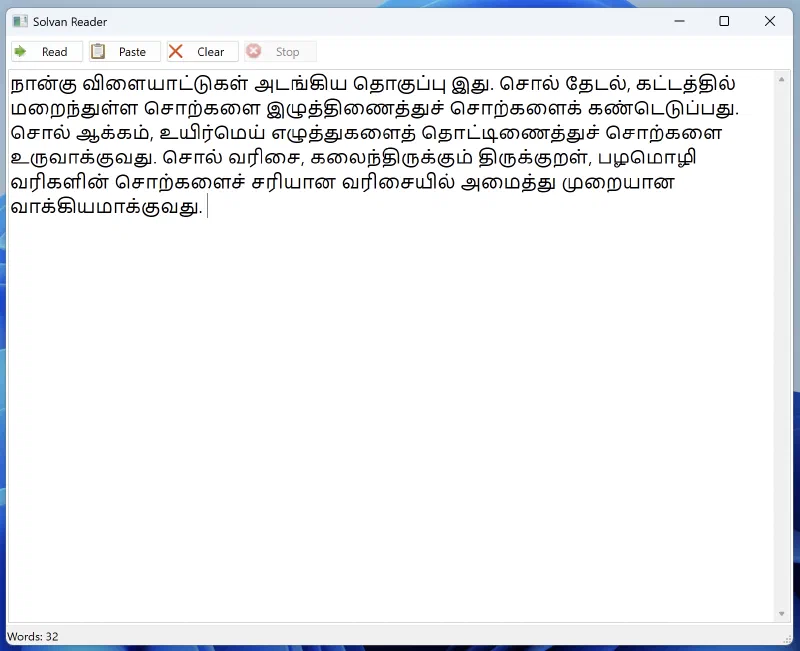
8. சொல்வன் உரை வாசிப்புச் செயலி
சொல்வன் (Solvan) என்பது தமிழ் உரையை வாசிக்கும் செயலி: உரையை இங்கே இட்டு
ஒலிக்கவிட்டுக் கேட்கலாம். காதால் கேட்டுச் சரிபார்க்கவும், அணுகல் தன்மைக்கும், கற்கும்போது உச்சரிப்பைச்
சரிபார்க்கவும் இச்செயலி பயனுள்ளது.
உரையில் உள்ள தற்போதைய சொற்களின் எண்ணிக்கையை நிலைப்பட்டியில் (status bar)
காணலாம். சொல்வன், உரையை வாசிப்பதற்கு முன், முன்வடிவமைப்புக் கூறு
(preformatter) ஒன்றின் வழியாக இயல்பான உச்சரிப்புக்கு ஏற்ப உரையைத்
தயார்செய்யும். எடுத்துக்காட்டாக, எண்களைத் தமிழ்ச் சொற்களாக வாசித்தல்,
வரியமைப்பைச் சீர்செய்தல் போன்றவை.
உங்கள் இயங்குதளத்தில் (operating system) நிறுவப்பட்டுள்ள உரை-பேச்சு
(text-to-speech) குரல்களைக் கொண்டே சொல்வன் பேசும்; எனவே, கிடைக்கும்
குரல்களும் அதன் தரமும் உங்கள் கணினியைப் பொறுத்தவை. இச்செயலி சிறப்பாகச்
செயல்பட, உங்கள் இயங்குதளத்தின் பேச்சு அமைப்புகளில் (speech settings) ஒரு
தமிழ்க் குரலை நிறுவுங்கள்.
9. கோப்பு மாற்றி
யுனிக்கோடு வருவதற்கு முன்பு எழுதப்பட்ட தமிழ் ஆவணங்களைத் திறந்து,
அவற்றை யுனிக்கோடில் மீண்டும் எழுதித் தருவது கோப்பு மாற்றி (File
Converter). இருபது ஆண்டுகளுக்கு முன் தட்டெழுதப்பட்ட உரையையும் பிற
ஆவணங்களைப் போலவே தேடவும், எழுத்துப் பிழை பார்க்கவும், இன்றைய
எழுத்துருவில் அமைக்கவும் இதனால் முடியும். பழைய ஆவணங்களுக்குத்
தொடர்பில்லாத இரண்டாவது பணியும் இதற்கு உண்டு: ஏற்கெனவே யுனிக்கோடில்
இருக்கும் தமிழை நீங்கள் விரும்பும் அஞ்சல் எழுத்துருவில் அமைத்துத் தருதல்.
ஆவணங்களை மாற்ற, செயல்படுத்தப்பட்ட Personal அல்லது Premium உரிமம்
தேவை. ஆவணத்தைத் திறந்து அதனுள் என்ன இருக்கிறது என்று பார்ப்பதற்கு
உரிமம் தேவையில்லை — எந்த உரிமமாக இருந்தாலும் பார்க்க முடியும்.
9.1 ஆவணத்தைத் திறத்தல்
விண்டோஸில் அறிவிப்புப் பகுதியில் (system tray) உள்ள முரசு அஞ்சல்
சின்னத்திலிருந்தும், மெக்கில் மெனு பட்டியில் (menu bar) உள்ள
சின்னத்திலிருந்தும் கோப்பு மாற்றியைத் தொடங்கலாம். பிறகு ஆவணத்தைச்
சாளரத்தின் மேல் எங்கு வேண்டுமானாலும் இழுத்துவிடலாம்; அல்லது Browse…
பயன்படுத்தலாம்.
இது Word ஆவணங்களையும் (.docx) எளிய உரைக் கோப்புகளையும் (.txt) படிக்கும்.
பழைய .doc கோப்புகள் — Word 97-2003 — முற்றிலும் வேறு வகையான,
மிகவும் பழைய கோப்பு வடிவம்; அவற்றை இச்செயலி படிக்காது. அத்தகைய கோப்பு
உங்களிடம் இருந்தால், அதை Word இல் திறந்து Save As வழியாக .docx
ஆகச் சேமித்து, அதை மாற்றுங்கள். 1990களின் தமிழ் ஆவணங்கள் வைத்திருப்பவர்
இதைச் சந்திக்க வாய்ப்பு அதிகம்; எனவே கோப்பை ஏற்க மறுப்பதோடு
நில்லாமல், என்ன செய்ய வேண்டும் என்பதையும் செயலி தெளிவாகச் சொல்லும்.
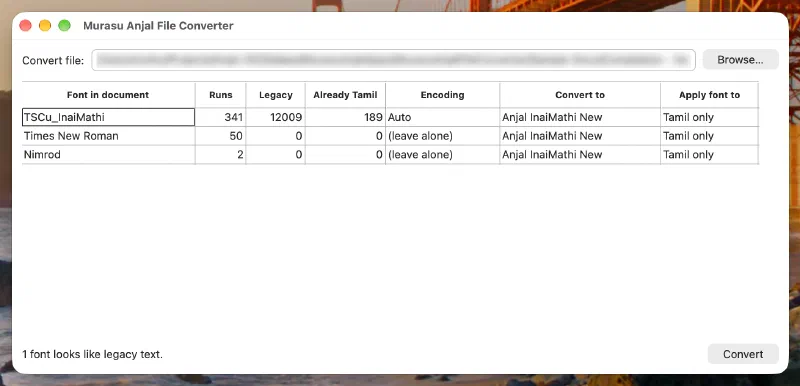
9.2 அட்டவணை சொல்வது என்ன
ஆவணம் திறந்ததும், அதில் பயன்படுத்தப்பட்டுள்ள ஒவ்வோர் எழுத்துருவுக்கும்
ஒரு வரிசை வீதம் செயலி பட்டியலிடும்; அதிகம் பயன்படுத்தப்பட்ட எழுத்துரு
முதலில் இருக்கும். எதையும் மாற்றப் போவதில்லை என்றாலும் இந்த அட்டவணையைப்
படிப்பது பயனுள்ளது: பிறரிடமிருந்து வந்த ஆவணத்தில் உண்மையில் என்ன
இருக்கிறது என்பதை அறிய இதுவே விரைவான வழி.
The File Converter on macOS, showing a legacy document’s fonts
Font in document — அந்த வரிசை குறிப்பிடும் எழுத்துரு. ஆவணத்தில்
எழுத்துரு குறிப்பிடப்படவில்லை என்றால் (no font set) எனக்
காட்டப்படும்.
Runs — அந்த எழுத்துருவில் உள்ள தனித்தனி உரைத் துண்டுகளின்
எண்ணிக்கை.
Legacy — யுனிக்கோடுக்கு முந்தைய தமிழ் எனத் தோன்றும்
எழுத்துகளின் எண்ணிக்கை. “இங்கே மாற்ற ஏதோ இருக்கிறது” என்று
சொல்லும் எண் இதுவே.
Already Tamil — ஏற்கெனவே யுனிக்கோடு தமிழாக உள்ள எழுத்துகளின்
எண்ணிக்கை; இவற்றைத் தொடக்கூடாது.
Encoding — அந்த வரிசை எந்தப் பழைய தமிழ்க் குறியாக்கத்தில்
(encoding) இருக்கிறது என்று செயலி கருதுகிறது என்பது.
Convert to — மாற்றி எழுதப்படும் தமிழுக்கு எந்த அஞ்சல்
எழுத்துருவைப் பயன்படுத்த வேண்டும் என்பது.
Apply font to — அந்த எழுத்துருவைத் தமிழுக்கு மட்டும்
பயன்படுத்த வேண்டுமா, அல்லது அந்த வரிசையில் உள்ள அனைத்துக்குமா
என்பது.
இரண்டு எண்ணிக்கைகளும் வேண்டுமென்றே தனித்தனியே காட்டப்படுகின்றன. ஏற்கெனவே
ஒருமுறை மாற்றப்பட்ட ஆவணத்தில் தமிழ் நிறைய இருக்கும், ஆனால் மாற்றுவதற்கு
எதுவும் இருக்காது; ஒரே எண்ணால் இந்த வேறுபாட்டைச் சொல்ல முடியாது.
குறிப்பு: உங்களால் மாற்ற முடியாத எந்த முடிவும் உங்களுக்காக
எடுக்கப்படுவதில்லை. செயலிக்கு உறுதி இருக்கும் இடத்தில், அந்த வரிசை
மாற்றத் தயாராக வரும்; உறுதி இல்லாத இடத்தில் (leave alone) எனும்
நிலையில் வந்து உங்கள் முடிவுக்குக் காத்திருக்கும். ஊகித்து உங்கள்
உரையை அது மாற்றாது.
9.3 பழைய தமிழை யுனிக்கோடாக மாற்றுதல்
யுனிக்கோடு உருவாவதற்கு முன்பே பல ஆண்டுகளாகக் கணினியில் தமிழ்
எழுதப்பட்டது; அப்போது பல்வேறு முறைகள் ஒரே நேரத்தில் புழக்கத்தில்
இருந்தன. TSCII, TSCII 1.6, TAB, TAM, Anjal, Murasu
6, Tharagai, Thunaivan, Kanian, Mylai ஆகியவற்றைச்
செயலி அறியும்.
பெரும்பாலான ஆவணங்களுக்கு நீங்கள் முடிவெடுக்க ஒன்றுமில்லை: மாற்றம்
தேவைப்படும் வரிசைகள் Auto நிலையில் வரும், Convert அழுத்தினால்
போதும். தேவைப்படும்போது Encoding பத்தியை நீங்கள் மாற்றிக்கொள்ளலாம்:
ஆவணம் எந்தக் குறியாக்கத்தில் உள்ளது என்று உங்களுக்குத் தெரிந்தால்
— பெரும்பாலும் அதை உருவாக்கிய நிரல் எது என்று தெரிவதால் —
அந்தக் குறியாக்கத்தைப் பெயரால் தேர்ந்தெடுங்கள்.
ஒரு வரிசை அப்படியே இருக்க வேண்டும் என்றால் (leave alone)
தேர்ந்தெடுங்கள்.
தவறான குறியாக்கத்தைத் தேர்ந்தெடுத்தால் பிழைச் செய்தி வராது; மாறாகத்
தவறான உரையே கிடைக்கும் — ஏனெனில் சொன்னதைச் செயலி செய்யும். இதைத்
தயங்காமல் முயற்சிக்கலாம்; அதற்கு ஒரே காரணம் கீழே விளக்கப்பட்டுள்ளது:
உங்கள் மூலக் கோப்பு ஒருபோதும் மாற்றப்படுவதில்லை. எனவே தவறான
தேர்வுக்கான விலை, இன்னொரு முறை முயல்வது மட்டுமே.
Mylai இப்பட்டியலில் இருந்தாலும், அது தானாகத் தேர்ந்தெடுக்கப்படுவதே
இல்லை. Mylai உரை சாதாரண ஆங்கில எழுத்துகளால் ஆனது; எனவே Mylai ஆவணத்தையும்
ஆங்கில ஆவணத்தையும் பார்த்து வேறுபடுத்த முடியாது. அதனால், நீங்கள் அதைப்
பெயரிட்டுச் சொல்வது பாதுகாப்பானது; செயலி ஊகிப்பது பாதுகாப்பானது அல்ல.
9.4 தமிழை அஞ்சல் எழுத்துருவில் அமைத்தல்
எல்லாச் சிக்கலும் குறியாக்கச் சிக்கல் அல்ல. எழுத்துருவை மட்டுமே
சார்ந்த இரண்டு வழக்கமான சிக்கல்கள் உள்ளன:
இணையப் பக்கத்திலிருந்தோ மின்னஞ்சலிலிருந்தோ ஒட்டப்பட்ட தமிழ்
நல்ல யுனிக்கோடாகவே வரும்; ஆனால் மூலத்தில் இருந்த எழுத்துருவில்
இருக்கும் — விண்டோஸில் பெரும்பாலும் Latha அல்லது Nirmala UI.
இங்கே மாற்ற எந்தக் குறியாக்கமும் இல்லை; உரை உங்கள் எழுத்துருவில்
இருந்தால் போதும்.
அஞ்சல் 10 எழுத்துருக்களில் உருவாக்கப்பட்ட ஆவணங்களும்
ஏற்கெனவே யுனிக்கோடுதான். அவ்வெழுத்துருக்கள் இன்னும் இயங்கும்;
ஆயினும் பதிப்பு 12க்காக அவை மறுவடிவமைக்கப்பட்டு மீண்டும்
வெளியிடப்பட்டுள்ளன (பிரிவு 10.6 காண்க). அவற்றில் அமைக்கப்பட்ட
ஆவணத்தை இன்றைய பதிப்புகளுக்கு மாற்றிக்கொள்ளலாம்.
இவ்விரண்டிலும், அந்த வரிசையின் Encoding பகுதியை Change font only
என அமைக்கவும். உரை அப்படியே இருக்கும் — ஓர் எழுத்துகூட மாற்றி
எழுதப்படாது — எழுத்துரு மட்டுமே மாறும்.
அஞ்சல் 10 ஆவணத்துக்கு Convert to பகுதியில் பொருத்தமான இன்றைய
எழுத்துரு ஏற்கெனவே நிரப்பப்பட்டிருக்கும். எனவே Anjal PaariAnjal Paari New ஆகவும், Anjal KavithaiAnjal Kavithai New
ஆகவும் மாறும். ஒரே இயல்புநிலை எழுத்துருவால் மாற்றப்படாமல், நீங்கள்
தேர்ந்தெடுத்த வடிவம் காக்கப்படுகிறது. விரும்பினால் வேறு எழுத்துருவையும்
தேர்ந்தெடுக்கலாம்.
அந்த வரிசையில் எவ்வளவு பகுதி பாதிக்கப்படும் என்பதை Apply font to
தீர்மானிக்கிறது:
அமைப்பு
மாறுவது
Tamil only(இயல்புநிலை)
தமிழ் மட்டும். அதே எழுத்துருவில் உள்ள ஆங்கிலம் அப்படியே இருக்கும்
All text
அந்த வரிசையில் உள்ள அனைத்தும், ஆங்கிலம் உட்பட
ஆவணத்தை எழுதியவர் அந்த ஆங்கில வடிவத்தை வேண்டுமென்றே
தேர்ந்தெடுத்திருப்பார்; எனவே இயல்புநிலை ஆங்கிலத்தைத் தொடாது. ஆனால்
Personal, Premium தொகுப்புகளில் உள்ள ஒவ்வோர் அஞ்சல் எழுத்துருவிலும்
பொருத்தமான ஆங்கில எழுத்துகளும் உண்டு; எனவே ஆங்கிலமும் தமிழுக்கு
ஏற்பப் பொருந்த வேண்டும் என்றால் All text அதைச் செய்யும். இந்த
அமைப்பு எழுத்துரு மாற்றத்துக்கு மட்டுமல்ல, வழக்கமான குறியாக்க
மாற்றங்களுக்கும் பொருந்தும்.
9.5 உங்கள் மூலக் கோப்பு மாற்றப்படுவதில்லை
ஒவ்வொரு மாற்றமும் மூலக் கோப்புக்கு அருகில் புதிய கோப்பு ஒன்றை
எழுதும்; அதன் பெயரில் (Anjal) சேர்க்கப்படும். அதாவது
Report.docx கோப்பிலிருந்து Report (Anjal).docx உருவாகும். அப்பெயர்
ஏற்கெனவே இருந்தால், எதையும் அழித்து மேலெழுதாமல் புதியதற்கு எண்
கொடுக்கப்படும்.
ஓர் அமைப்பை முயன்று பார்த்து, விளைவைப் பார்த்து, பிடிக்கவில்லை என்றால்
மீண்டும் முயலலாம் — அதற்கான காரணம் இதுவே. நீங்கள் தொடங்கிய ஆவணம்
தொடப்படாமல் அப்படியே இருக்கும்.
மாற்றம் முடிந்ததும், புதிய கோப்பைத் திறந்து உடனே பார்த்துக்கொள்ளும்படி
செயலி கேட்கும்.
குறிப்பு: எதையும் அழிப்பதற்கு முன் மாற்றப்பட்ட ஆவணத்தைப் படித்துப்
பாருங்கள். தவறான எழுத்துகளாக மாறிய தமிழும் நன்றாகவே திறக்கும்; எனவே
படிப்பது ஒன்றுதான் நம்பகமான சோதனை.
9.6 இப்போதைக்கு ஆதரிக்கப்படாதவை
Word 97-2003 (.doc) — பிரிவு 9.1 இல் விளக்கியபடி, முதலில்
.docx ஆகச் சேமியுங்கள்.
PowerPoint, Excel கோப்புகள் இன்னும் ஆதரிக்கப்படவில்லை.
Rich Text (.rtf), முரசு .mrt கோப்புகளை நேரடியாகத் திறக்க
முடியாது; ஆனால் மாற்று வழி உண்டு. .rtf கோப்பை Word இல், அல்லது
அதைப் படிக்கக்கூடிய வேறொரு செயலியில் திறந்து, .docx ஆகச்
சேமித்து, அதை மாற்றுங்கள். .mrt கோப்பு வேறு பெயரில் உள்ள Rich Text
கோப்புதான்: அதன் நீட்டிப்பை .rtf என மாற்றி, பிறகு அதே வழியில்
கொண்டு செல்லுங்கள். (விண்டோஸில் கோப்பு நீட்டிப்புகள் இயல்பாக
மறைக்கப்பட்டிருக்கும் — File Explorer இல் View → Show → File name
extensions என்பதை இயக்கினால் அவற்றைப் பார்த்து மாற்றலாம்.)
Sree Lippi, Bamini, IndoWord உள்ளிட்ட சில பழைய
குறியாக்கங்கள் இன்னும் மாற்றப்படுவதில்லை. இவற்றில் உள்ள ஆவணம்
அடையாளம் காணப்பட்டும் மாற்றப்படாமல் இருக்கலாம், அல்லது அடையாளமே
காணப்படாமல் போகலாம்.
பகுதி IV — எழுத்துருக்கள்
10. முரசு அஞ்சல் எழுத்துருக்கள்
முரசு அஞ்சல் 12 ஒரு புதிய உள்ளிடுமுறை மட்டுமல்ல — முரசு அஞ்சல்
எழுத்துரு தொகுப்பின் ஆகப்பெரிய புதுப்பிப்பும் கூட. ஏற்கெனவே இருந்த
ஒவ்வோர் எழுத்துருவும் புதிதாக வடிவமைக்கப்பட்டுள்ளது; புதிய
எழுத்துருக்கள் சில சேர்க்கப்பட்டுள்ளன; முக்கியமான பனுவல் எழுத்துருக்கள்
இப்போது முழு அளவிலான எடைகளில் உள்ளன. இவை அனைத்தும் OpenType/TrueType
வடிவிலான யுனிக்கோடு தரநிலை தமிழ் எழுத்துருக்கள்; எனவே நிறுவியதும்,
எந்தச் செயலியிலும் — சொல் பதிப்பான்கள், பக்க வடிவமைப்புக் கருவிகள்,
உலாவிகள், விளக்கக்காட்சிகள் — இயங்கும். உங்கள் செயலியின் எழுத்துருப்
பட்டியில் இவை அனைத்தும் "Anjal" என்று தொடங்குவதால், ஒன்றாகத்
தொகுக்கப்பட்டிருப்பதால் எளிதில் அடையாளம் காணலாம்.
10.1 எந்த எழுத்துருக்கள் எந்தப் பதிப்பில் உள்ளன?
எழுத்துருக்கள், உங்கள் உரிமத்துக்கு ஏற்ப மூன்று நிலைகளில்
வகைப்படுத்தப்பட்டுள்ளன:
Free (இலவசம்) — அன்றாடப் பயன்பாட்டுக்கு உகந்த, கற்பித்தலுக்கான
எழுத்துருக்கள் சில; கையெழுத்துப் பயிற்சிக்கான Anjal Dotted
குடும்பமும், Anjal InaiMathi New, Anjal New InaiMathi Sch Book
வாசிப்பு எழுத்துருக்களும் இதில் அடங்கும்.
Personal (கட்டணம்) — புத்தாக்கம் செய்யப்பட்ட பழைய முரசு அஞ்சல்
எழுத்துருக்களின் முழுத் தொகுப்பு (சுமார் இருபது குடும்பங்கள்),
பல்வேறு எடைகளுடன் (multiple weights).
Premium (கட்டணம்) — Personal பதிப்பில் உள்ள அனைத்தும், அத்துடன்
பதிப்பு 12 க்காக உருவாக்கப்பட்ட புதிய காட்சி எழுத்துருக்களும்
(display typefaces).
10.2 புதுப்பிக்கப்பட்ட (பழைய) எழுத்துருக்கள் — "New" பெயர்கள்
நெடுங்காலமாக இருந்த முரசு அஞ்சல் எழுத்துருக்கள் அனைத்தும் பதிப்பு 12
க்காக மறுவடிவமைப்பு கண்டுள்ளன. புதுப்பிக்கப்பட்ட எழுத்துருக்கள்,
பழையவற்றுடன் பெயர் குழப்பமின்றி அருகருகே இருக்கும் வகையில், ஒவ்வொரு
மறுவடிவமைப்பு எழுத்துருவும் தன் பெயரில் "New" எனக் கொண்டிருக்கிறது.
எடுத்துக்காட்டாக, பழைய Anjal Malar இப்போது Anjal Malar New; அதேபோல்
Anjal Kavithai New, Anjal Sudar New, Anjal Thamarai New என இருக்கும்.
புதிய ஆவணத்தில் தட்டெழுத எழுத்துருவைத் தேர்ந்தெடுக்கும்போது, புதிய
வடிவமைப்பைப் பெற "New" எழுத்துருவைத் தேர்ந்தெடுங்கள்.
10.3 புதிய Premium எழுத்துருக்கள்
தலைப்புகள், தலைப்புரைகள், அலங்காரப் பயன்பாட்டுக்காக வடிவமைக்கப்பட்ட
ஒன்பது புதிய எழுத்துருக்களை Premium பதிப்பு கொண்டுள்ளது :
அஞ்சல் ஆம்பல் (Anjal Aambal), அஞ்சல் அறிவு (Anjal Arivu), அஞ்சல் பவானி
(Anjal Bawani), அஞ்சல் கனல் (Anjal Kanal), அஞ்சல் கீற்று (Anjal Keetru),
அஞ்சல் குயில் (Anjal Kuyil), அஞ்சல் மலையார் (Anjal Malaiyar), அஞ்சல்
சிந்தாமணி (Anjal Sinthamani), அஞ்சல் தடாகம் (Anjal Thadagam).
10.4 பனுவல் எழுத்துக்கான பல்வேறு எடைகள்
கட்டணப் பதிப்புகளில் (Personal, Premium), முக்கியமான பனுவல்
எழுத்துருக்கள் இப்போது பல்வேறு எடைகளில் சேர்க்கப்பட்டுள்ளன. எனவே ஒரே
எழுத்துரு குடும்பத்துக்குள்ளேயே சீரான எழுத்துரு படிநிலையை அமைக்க இயலும்.
விளக்கங்களுக்கு மெல்லிய எடை, பனுவல் எழுத்துக்கு வழக்கமான எடை,
தலைப்புகளுக்கு அடர்த்தியான எடை என்பது போல. அவற்றின் விவரங்கள் கீழே :
எழுத்துரு குடும்பம்
கிடைக்கும் எடைகள்
Anjal Chittu New (விரைவில்)
Extra Light, Light, Regular, Medium, Semi Bold, Bold, Extra Bold, Black
Anjal InaiMathi New
Light, Regular, Medium, Demi Bold, Bold, Black
Anjal Mathavi New
Light, Regular, Medium, Semi Bold, Bold, Extra Bold
Anjal Paari New
Light, Regular, Medium, Semi Bold, Bold, Extra Bold
Anjal Varisai New
Light, Regular, Medium, Semi Bold, Bold, Extra Bold
Anjal InaiKathir New
Regular, Medium, Semi Bold, Bold, Extra Bold
Anjal Kavithai New
Light, Regular, Medium, Demi Bold, Bold
Anjal Malar New
Light, Regular, Medium, Semi Bold, Bold
Anjal Sudar New
Light, Regular, Medium, Semi Bold, Bold
Anjal Kuyil (Premium)
Regular, Medium, Semi Bold, Bold, Extra Bold
மீதமுள்ள எழுத்துருக்கள் ஒவ்வொன்றும் ஒற்றை பாணியில் கிடைக்கின்றன;
தலைப்புகளுக்கும் குறுகிய, அலங்கார உரைக்கும் இவை ஏற்றவை.
10.5 கற்பித்தலுக்கும் தொடக்க வாசிப்புக்குமான எழுத்துருக்கள்
வகுப்பறைப் பயன்பாடுகளுக்காகத் தனித்துவமாக வடிவமைக்கப்பட்ட சில
எழுத்துருக்களைப் பற்றி அறிந்துகொள்வது நல்லது:
Anjal Dotted and Anjal Dotted (Densed) (Free) — ஒவ்வொரு தமிழ்
எழுத்தையும் புள்ளி வடிவத்தில் இவை காட்டும்; மாணவர்கள் எழுதிப் பழக,
தடம் பின்பற்றி எழுதிப் பழகும் கையெழுத்துப் பயிற்சித் தாள்களை
உருவாக்க இவை ஏற்றவை. பல எடைகளில் வருவதால், புள்ளிக் கோடுகள் எவ்வளவு அடர்த்தியாகத் தோன்ற
வேண்டும் என்பதை நீங்களே கட்டுப்படுத்தலாம்.
Anjal New InaiMathi Sch Book (Free and Personal) — தொடக்க நிலை
வாசகர்களுக்கும் கல்விப் பயன்பாட்டுக்கும் வடிவமைக்கப்பட்ட தெளிவான
"பள்ளிப் புத்தக" எழுத்துரு. சிங்கப்பூர் கல்வி அமைச்சு (MOE)
பயன்படுத்தும் அதிகாரப்பூர்வ தமிழ் எழுத்துரு இதுவே.
10.6 பழைய Anjal 10 எழுத்துருக்கள்
பழைய ஆவணங்களுடனான இணக்கத்தன்மைக்காக (compatibility), தொடக்ககால Anjal 10
எழுத்துருக்களும் இதில் சேர்க்கப்பட்டுள்ளன; ஆனால், அவை உங்கள் எழுத்துருப்
பட்டியலை நிரப்பிவிடக் கூடாது என்பதற்காக, இயல்பு நிலையில்
முடக்கப்பட்டிருக்கும். உங்களுக்கு அவை தேவைப்பட்டால் —
எடுத்துக்காட்டாக, அந்த எழுத்துருக்களைக் கொண்டு உருவாக்கப்பட்ட ஒரு பழைய
ஆவணத்தைத் திறக்கவோ அல்லது மீளுருவாக்கம் (reproduce) செய்யவோ — Murasu
Anjal Manager வழியாக அவற்றை இயக்கிக் கொள்ளலாம்.
10.7 எழுத்துருக்களை நிர்வகித்தலும் பயன்படுத்தலும்
நிறுவலும் இயக்குதலும். எழுத்துருக்கள் முரசு அஞ்சலுடன் நிறுவப்பட்டு
உடனடியாகப் பயன்படுத்தத் தயாராக இருக்கும். இயக்கவோ அல்லது முடக்கவோ
இயலக்கூடிய ஒரே தொகுப்பு பழைய Anjal 10 தொகுப்பு மட்டுமே; அதை Murasu
Anjal Manager இல் இயக்கலாம் அல்லது முடக்கலாம். (இயல்பாக
முடக்கப்பட்டிருக்கும் — பிரிவு 10.6 காண்க).
எடைகளைப் பயன்படுத்துதல். பெரும்பாலான செயலிகளில், எழுத்துருப்
பட்டியிலிருந்தோ அடர்த்தி/எடை கட்டுப்பாட்டிலிருந்தோ ஒரு குறிப்பிட்ட
எடையைத் தேர்ந்தெடுக்கலாம்; சில செயலிகளில் எடைகள் குடும்பப்
பட்டியலில் தனித் தனிப் பெயர்களாகத் தோன்றும் (எடுத்துக்காட்டாக,
"Anjal Malar New Light").
எல்லாச் செயலிகளிலும். இவை யுனிக்கோடு தரநிலை எழுத்துருக்கள் என்பதால்,
முரசு அஞ்சலால் நீங்கள் தட்டெழுதும் உரை, யுனிக்கோடு தமிழை ஆதரிக்கும்
எந்தச் செயலியிலும் சரியாகக் காட்சியளிக்கும்; உங்கள் ஆவணங்கள் பிற
கணினிகளிலும் பயன்படுத்தக்கூடியவையாகவே இருக்கும்.
பகுதி V — துணைக் குறிப்புகள்
மேலே உள்ள பகுதிகள் முரசு அஞ்சல் 12 என்ன செய்கிறது என்பதை விளக்குகின்றன. இந்தப்
பகுதி அதற்கான பின்னணி: தற்காலத் தமிழ் விசையமைப்புகள் இரண்டும் எங்கிருந்து
வந்தன, ஒவ்வொன்றும் எவ்வாறு இயங்குகிறது என்பன. செயலியைப் பயன்படுத்த இவை
தேவையில்லை; ஆனால் நாள்தோறும் தமிழில் தட்டெழுதுபவர்களுக்கு, தம் விரல்களுக்கு
அடியில் இருக்கும் அமைப்பு ஏன் அவ்வாறு வடிவமைக்கப்பட்டுள்ளது என்பதை அறிவது
பயனுள்ளதாக இருக்கும்.
இங்குள்ள செய்திகள், சொல்லினம் (sellinam.com) தளத்தில் முதலில் வெளியான
கட்டுரைகளிலிருந்து தழுவப்பட்டவை; ஒவ்வொரு பிரிவின் இறுதியிலும் அதன் மூலங்கள்
குறிப்பிடப்பட்டுள்ளன. அந்தக் கட்டுரைகளில் விவரிக்கப்பட்ட செயல்பாடு பின்னர்
மாறியிருக்கும் இடங்களில், முரசு அஞ்சல் 12இல் தற்போது உள்ளது எது என்பதே
இங்கே தரப்பட்டுள்ளது.
11. அஞ்சல் விசைமுகம்
11.1 அஞ்சல் விசையமைப்பின் வரலாறு
அஞ்சல் விசையமைப்பு 1993ஆம் ஆண்டு முத்து நெடுமாறனால் உருவாக்கப்பட்டது.
முரசு அஞ்சல் செயலியின் இலவசப் பதிப்பில் இதுவே முதன்மை விசையமைப்பாக
வழங்கப்பட்டது. ஆங்கிலத்தில் தட்டெழுதத் தெரிந்த எவரும் உடனடியாகத் தமிழில்
தட்டெழுதத் தொடங்க முடிந்தது என்பதே இது பரவலாகப் பயன்பாட்டுக்கு வந்ததற்கான
காரணம்.
ஆங்கில எழுத்துகளைத் தட்டெழுதும்போதே தமிழ் எழுத்துகளாக மாற்றி உள்ளிடும்
முறையை முதன்முதலில் அறிமுகப்படுத்தியதும் இந்த விசைமுகமே. இன்று இது
இயல்பானதாகத் தோன்றலாம். அஞ்சலுக்கு முன், ஒரு தமிழ் ஆவணத்தை எழுத வேண்டுமானால்,
முதலில் ஒரு குறிப்பிட்ட முறையில் ஆங்கில எழுத்துகளால் எழுதி, அதைக் கோப்பாகச்
சேமித்து, பின்னர் வேறொரு செயலியின் வழியாக அந்தக் கோப்பைத் தமிழாக மாற்ற
வேண்டியிருந்தது. மாற்றம் முடியும்வரை தமிழை நம்மால் பார்க்க முடியாது.
இதுபோன்ற நேரடி உள்ளிடு முறைகள் பிற இடங்களில் பின்னரே உருவாயின. கூகுள்
உள்ளிட்ட பல நிறுவனங்களின் செயலிகளும் இதே கருத்தையே பின்பற்றுகின்றன. ஆப்பிள்
நிறுவனம் தன் மெக், ஐபோன், ஐபேட் கருவிகளிலும், எச்.டி.சி. நிறுவனம் தன்
ஆண்டிராய்டு கருவிகளிலும் இதைச் சேர்த்துள்ளன — இரண்டுமே அஞ்சல் எனும்
இயற்பெயரோடு. பிற செயலிகளில் வேறு பெயர்களில் அழைக்கப்பட்டாலும், நெடுங்காலம்
இதைப் பயன்படுத்தி வருபவரின் மனதில் ‘அஞ்சல்’ எனும் பெயரே நிலைத்துவிட்டது.
தமிழ் எழுத்துகளின் ஒலியமைப்பிற்கேற்ற ஆங்கில எழுத்துகளைக் கொண்டு தட்டெழுதுவதே
இந்த அமைப்பின் அடிப்படை; ஆங்கில எழுத்துமுறை சரியாகக் கையாளாத ஒலிகளுக்குச் சில
விதிகள் உள்ளன. கீழே உள்ள பட்டியல் 1993இல் அறிமுகமானது; இன்றும் அப்படியே
இயங்குகிறது.
2015 மார்ச்சில் மூன்று வசதிகள் சேர்க்கப்பட்டன — உயிர் சுழற்சி, f விசை
கொண்டு தானியக்கத்தைத் தவிர்த்தல், ன் எழுத்துக்கான பெரிய W — ஆண்டிராய்டுக்கான
செல்லினம் 4.0 பதிப்பிலும், விண்டோஸுக்கான முரசு அஞ்சல் முதல்நிலைப் பதிப்பிலும்
இவை முதலில் வெளிவந்தன. இவை 10.4, 10.5 பிரிவுகளில் விளக்கப்பட்டுள்ளன. பழைய
அமைப்பில் பல ஆண்டுகளாகத் தேர்ச்சி பெற்றவர்களுக்கு எதுவும் மாறவில்லை; முன்பு
நீக்கல் விசையைப் பயன்படுத்த வேண்டியிருந்த இடங்களில் இப்போது எளிய வழி
கிடைக்கிறது, அவ்வளவே.
11.2 1993ஆம் ஆண்டு விசையமைப்பு
உயிர் எழுத்துகள்
அa
ஆaa/A
இi
ஈii/I
உu
ஊuu/U
எe
ஏee/E
ஐai
ஒo
ஓoo/O
ஔau
ஃq
மெய் எழுத்துகள்
க்k
ச்c/s
ட்d
த்t
ப்p
ற்R
ய்y
ர்r
ல்l
வ்v
ழ்z
ள்L
ங்ng
ஞ்nj
ண்N
ந்w/n-
ம்m
ன்n/W
கிரந்த எழுத்துகள்
ஹ்h
ஸ்S
ஜ்j
ஷ்sh
க்ஷ்x
ஶ்ரீsri
பெரிய, சிறிய எழுத்துகளுக்கு இடையிலான வேறுபாடு முக்கியமானது: L என்பது ள்,
l என்பது ல்; N என்பது ண், n என்பது ன். ன் எழுத்துக்கான பெரிய W
2015 மார்ச்சில் சேர்க்கப்பட்டது; n எப்போதுமே அதைத் தந்துவருகிறது.
1993 பட்டியலில் இல்லாத சில வடிவங்களையும் முரசு அஞ்சல் ஏற்றுக்கொள்கிறது —
த் எழுத்துக்கு th, க் எழுத்துக்கு g, ச் எழுத்துக்கு ch, ற் எழுத்துக்கு
dr — ஏனெனில் பலரும் இயல்பாக இவற்றையே தட்டுகின்றனர். இவை தேவையில்லை; மேலே
உள்ள பட்டியலே கற்கத் தக்கது.
11.3 தட்டெழுதும் விதிகள்
1. உயிர்மெய் எழுத்துகள். மெய்யெழுத்தைத் தட்டி, அதன்பின் உயிரெழுத்தைத்
தட்டவும்.
விசைகள்
விளைவு
mozi
மொழி
anbu
அன்பு
2. நெடில் எழுத்துகள். உயிரெழுத்தை இருமுறைத் தட்டவும், அல்லது பெரிய
எழுத்தில் தட்டவும்.
விசைகள்
விளைவு
yaakaavaaraayinum
யாகாவாராயினும்
yAkAvArAyinum
யாகாவாராயினும்
3. ன்ற் தொடர்.ndr எனத் தட்டவும்.
விசைகள்
விளைவு
mandram
மன்றம்
kandru
கன்று
toondri
தோன்றி
4. ற்ற் தொடர்.tr எனத் தட்டவும்.
விசைகள்
விளைவு
patru
பற்று
pootri
போற்றி
petraal
பெற்றால்
5. ண்ட் தொடர்.nd எனத் தட்டவும்.
விசைகள்
விளைவு
mandapam
மண்டபம்
kandu
கண்டு
veendaam
வேண்டாம்
6. ந்த் தொடர்.nt எனத் தட்டவும்.
விசைகள்
விளைவு
sontam
சொந்தம்
anti
அந்தி
vantu
வந்து
7. ஞ்ச் தொடர்.njj எனத் தட்டவும்.
விசைகள்
விளைவு
manjjaL
மஞ்சள்
tanjjam
தஞ்சம்
konjji
கொஞ்சி
8. ந எழுத்தில் தொடங்கும் சொற்கள். ன எழுத்தில் ஒரு சொல் தொடங்குவது
கிடையாது; எனவே இடைவெளி, தத்தல் (tab) அல்லது உள்ளீட்டு (Return) விசைக்குப் பின்
n தட்டப்பட்டால், முரசு அஞ்சல் ன் என்பதற்குப் பதிலாக ந் என்பதைத் தரும்.
விசைகள்
விளைவு
anta naaL
அந்த நாள்
11.4 உயிர் சுழற்சி
2015 மார்ச்சில் சேர்க்கப்பட்டது.
ஓர் உயிரெழுத்தைத் தட்டியபின் மற்றொன்றைத் தட்டினால், இரண்டாவது எழுத்து
முந்தையதை மாற்றி அமைக்கும். உயிர்க் குறியீடுகளுக்கும் இது பொருந்தும்.
இதனால், தவறு நேர்ந்த அந்தக் கணத்திலேயே, எதையும் நீக்காமல் அதைச் சரிசெய்ய
முடியும்.
கி என்று எழுத வேண்டும் என்று வைத்துக்கொள்வோம்; அதற்கான விசைகள் ki. மாறாக
ko எனத் தவறாகத் தட்டிவிட்டால் கொ வந்துவிடும். இந்த வசதி வருவதற்கு முன்,
அந்த எழுத்தை முற்றிலும் நீக்கிவிட்டு மீண்டும் தட்ட வேண்டியிருந்தது. இப்போது
i என்று தட்டினால் போதும்:
படிநிலை
விசை
திரையில்
1
k
க்
2
o
கொ
3
i
கி
இப்படியே தொடரலாம்: நீங்கள் தட்டும் ஒவ்வோர் உயிரெழுத்தும் முந்தையதை
மாற்றிக்கொண்டே செல்லும். இது அஞ்சல் விசையமைப்பிற்கு மட்டுமே பொருந்தும்.
11.5 தானியக்க மாறுதலைத் தவிர்த்தல்
2015 மார்ச்சில் சேர்க்கப்பட்டது.
10.3இல் உள்ள விதிகள் தானாகவே செயல்படுபவை: nd என்பது ண்ட் ஆகிறது, tr
என்பது ற்ற் ஆகிறது. இதுவே இந்த அமைப்பை விரைவானதாக்குகிறது; சில நேரங்களில்
இதுவே நமக்குத் தேவையில்லாததாகவும் அமைகிறது — குறிப்பாக, செந்தமிழ் வழக்கில்
இல்லாத ஒரு சொல்லை எழுதும்போது.
தானியக்க மாறுதலைத் தடுக்க, இரு விசைகளுக்கும் இடையில் f விசையைத்
தட்டவும். f இந்த அமைப்பில் வேறு எதற்கும் பயன்படுவதில்லை; எனவே அது தானாக
எந்த எழுத்தையும் தராது.
விசைகள்
விளைவு
aa
ஆ
afa
அஅ
eendaa
ஏண்டா
eenfdaa
ஏன்டா
பின்வருவனவற்றை எழுதும்போது இது பயன்படும்:
பேச்சு வழக்குச் சொற்கள் — ஏன்டா, ஆமான்டா போன்றவை; இங்கே தானாக வரும்
ண்ட் தவறானது.
ஒலிக்கும் வண்ணமே எழுதப்படும் அயல்மொழிச் சொற்கள் — பெட்ரோல், கன்ட்ரோல்
போன்றவை; இவற்றுக்கு ன்த், ட்ர் போன்ற தொடர்கள் தேவை, விதிகள் அவற்றை
மாற்றிவிடும்.
அடுத்தடுத்து வரும் இரண்டு உயிரெழுத்துகள் — மேலே உள்ள afa
எடுத்துக்காட்டைப் போல.
இத்தகைய சொற்கள் செந்தமிழ் வடிவங்கள் அல்ல என்பதால் பரிந்துரைப் பட்டியலில்
தோன்றா; எனவே இவற்றை எழுத இதுவே விரைவான வழி. ஒரு சொல்லை அடிக்கடி எழுதுவீர்கள்
எனில், அதை உங்கள் சொற்பட்டியலில் சேர்த்துக்கொள்ளுங்கள் — பிரிவு 5 காண்க.
f விசையை இருமுறைத் தட்டினால், புள்ளியில்லாத ஒரு மெய்யெழுத்தின் மேல்
புள்ளி நேரடியாகச் சேர்க்கப்படும். ஓர் எழுத்தைத் தனியாக நிற்கவைக்க
வேண்டியிருக்கும்போது — அடுத்துத் தட்டப்படுவது அதனுடன் சேர்ந்துவிடும் என்ற
நிலையில் — இது பயன்படும். ஏற்கெனவே புள்ளி உள்ள எழுத்திற்கோ, புள்ளி
பொருந்தாத இடத்திற்கோ இரண்டாவது f எதுவும் செய்யாது.
மூலங்கள்.Anjal Key Layout, sellinam.com, 23 மே 2015
(https://sellinam.com/archives/406); அதன் தமிழ் வடிவம்
அஞ்சல் விசையமைப்பும் அதில் உள்ள புதிய வசதிகளும், 29 மார்ச் 2019
(https://sellinam.com/archives/2213). இங்கே தரப்பட்டுள்ள செயல்பாடுகள்
முரசு அஞ்சல் 12உடன் ஒப்பிட்டுச் சரிபார்க்கப்பட்டுள்ளன.
12. தமிழ்-99 விசைமுகம்
12.1 தமிழ்-99இன் வரலாறு
1999ஆம் ஆண்டு சென்னையில் நடைபெற்ற தமிழ் இணைய மாநாட்டில் தமிழ்-99
விசையமைப்பு அறிவிக்கப்பட்டது. இது ஒரு நிறுவனத்தின் வடிவமைப்பு அன்று, ஒரு
தரநிலை: எழுத்துகளின் அமைப்பையும், அதை நடைமுறைப்படுத்தும் செயலிகள் கடைப்பிடிக்க
வேண்டிய விதிகளையும் இது வரையறுக்கிறது. முரசு அஞ்சலின் தமிழ்-99 அந்த விதிகளை
முழுமையாகக் கடைப்பிடிக்கிறது.
இவ்விரு விசையமைப்புகளில் எது சிறந்தது எனும் வாதம் பல ஆண்டுகளாக நடந்துவருகிறது;
அது பயனற்ற வாதம். இரண்டும் வெவ்வேறு நோக்கங்களுக்காக உருவாக்கப்பட்டவை:
அஞ்சல் — ஆங்கிலத்திலோ மலாய் மொழியிலோ அதிகம் தட்டெழுதிவிட்டு,
அவ்வப்போது தமிழில் எழுதுபவருக்கானது. இதன் நோக்கம் எளிமை — விசைகள்
ஏற்கெனவே உங்களுக்குத் தெரியும்.
தமிழ்-99 — நாள் முழுவதும் தமிழிலேயே தட்டெழுதுபவருக்கானது. இதன் நோக்கம்
விரைவு — குறைந்த விசை அழுத்தங்கள், அடிக்கடி வரும் எழுத்துகள் வலிமையான
விரல்களுக்கு அடியில்.
ஒன்றின் நோக்கம் மற்றொன்றில் இல்லை என்பது இதன் பொருள் அன்று. அஞ்சலில் வேகம்
இல்லை என்றோ, தமிழ்-99இல் எளிமை இல்லை என்றோ இது பொருள்படாது; இரண்டும் வெவ்வேறு
இலக்குகளை நோக்கி வடிவமைக்கப்பட்டவை. தொடர்ந்து தமிழில் எழுதுபவர் எனில்,
தமிழ்-99 கற்பதற்குச் செலவிடும் நேரம் திரும்பக் கிடைக்கும்.
கைப்பேசியில் உள்ள அமைப்போடு ஒப்பிடுவோருக்கு ஒரு குறிப்பு: கையடக்கக்
கருவிகளுக்காகச் செல்லினம் இரண்டு மாற்றங்களைச் செய்தது — புள்ளி விசையை
வெளிவிசையின் (space bar) வலப்பக்கம் நகர்த்தியது; ஐ விசையை முதல் வரிசையிலிருந்து
கீழிறக்கியது. இதனால் எந்த வரிசையிலும் 11க்கு மேற்பட்ட விசைகள் தேவைப்படவில்லை —
ஒரு வரியில் பன்னிரண்டு விசைகள் கைப்பேசியில் விரலால் தட்டுவதற்கு மிகச்
சிறியவையாகிவிடும். இம்மாற்றங்கள் 2011இல் எச்.டி.சி. நிறுவனத்தின்
ஆண்டிராய்டு கருவிகளிலும், 2012இல் கூகுள் பிளேயிலும், 2013இல் ஐபோன்,
ஐபேட் கருவிகளிலும் வெளிவந்தன. கணினி விசைப்பலகையில் அத்தகைய கட்டுப்பாடு
இல்லாததால், முரசு அஞ்சல் 12 கீழே காட்டப்பட்டுள்ள தரநிலை அமைப்பையே
பயன்படுத்துகிறது.
12.2 விசையமைப்பு
qஆஸ
wஈஷ
eஊஜ
rஐஹ
tஏக்ஷ
yளஶ்ரீ
uற
iன
oட[
pண]
[ச
]ஞ
aஅ
sஇ
dஉ
f்ஃ
gஎ
hக
jப
kம"
lத:
;ந;
'ய'
zஔ
xஓ
cஒ
vவ
bங
nல
mர/
,,
..
/ழ
முரசு அஞ்சல் 12-இல் உள்ள தமிழ்-99 விசையமைப்பு. பெரிய எழுத்து இயல்நிலை; வலது மேலே உள்ள சிறிய எழுத்து மாற்றுநிலையில் (Shift) கிடைப்பது.
இரண்டைக் கவனியுங்கள். உயிர் எழுத்துகளுக்கு இடப்பக்கம் தனி விசைகள்
உள்ளன; மெய் எழுத்துகள் அகரம் ஏறியே இருக்கின்றன — h விசை க் அல்ல, க
என்பதைத் தருகிறது. புள்ளிக்குத் தனி விசை உண்டு, f விசையில்; அதுவே க
என்பதைக் க் ஆக்குகிறது. கிரந்த எழுத்துகளும் ஆய்த எழுத்தும் மேல் வரிசையின்
மாற்றுநிலை (Shift) விசைகளில் உள்ளன.
12.3 இயக்க முறை
1. உயிர் எழுத்துகளுக்கும் அகரமேறிய உயிர்மெய் எழுத்துகளுக்கும் தனித்தனி
விசைகள் ஒதுக்கப்பட்டுள்ளன. புள்ளியுடன் கூடிய மெய்யெழுத்தை நேரடியாகத் தரும் விசை
எதுவும் இல்லை.
2. மெய்யெழுத்தைத் தட்டெழுத, முதலில் அகரமேறிய எழுத்தைத் தட்டி, அதன்பின்
புள்ளியைத் தட்ட வேண்டும்.
விசைகள்
விளைவு
அ த ன ்
அதன்
க ல ்
கல்
3. உயிர்மெய் எழுத்தைத் தட்டெழுத, முதலில் அகரமேறிய எழுத்தைத் தட்டி,
அதன்பின் உயிரெழுத்தைத் தட்ட வேண்டும்.
விசைகள்
விளைவு
ம உ ழ உ ம ஐ ய ஆ க இ
முழுமையாகி
த ஏ ட இ ய ப ஓ த உ ம ்
தேடியபோதும்
4. சில இணைகளுக்குப் புள்ளி தானாகவே சேர்ந்துவிடும்; நீங்கள் தட்ட
வேண்டியதில்லை. இதுவே பிரிவு 13இன் பொருள்.
12.4 கிரந்த எழுத்துகள், எண்கள், குறியீடுகள்
கிரந்த எழுத்துகள் மேல் வரிசையின் மாற்றுநிலை விசைகளில், தரநிலை
வரையறுத்தபடியே அமைந்துள்ளன: Q W E R T Y விசைகளில் ஸ ஷ ஜ ஹ க்ஷ ஶ்ரீ.
மாற்றுநிலையுடன் f தட்டினால் ஆய்த எழுத்து ஃ கிடைக்கும்.
எண்கள், பிற விசைப்பலகைகளைப் போலவே, எண் வரிசையில் இயல்நிலையில் உள்ளன.
தமிழ் எண்கள் (௧ ௨ ௩ …), மாதம், வருடம் போன்றவற்றுக்கான குறுக்கெழுத்துகள்
ஆகியவை முரசு அஞ்சல் 12இன் தமிழ்-99 அடுக்கில் இல்லை. அவை தேவைப்படும்போது,
எழுத்துப் பலகையில் அனைத்தும் அவற்றின் யுனிக்கோடு பெயர்களுடன் உள்ளன —
பிரிவு 7 காண்க. (கைப்பேசிகளில் செல்லினம் இவற்றை மாற்றுநிலை விசைகளில்
வைத்துள்ளது; அது இரண்டுக்கும் இடையிலான வேறுபாடு.)
12.5 தமிழ் எண்கள் குறித்த ஓர் எச்சரிக்கை
தமிழ் எண்களுக்கும் குறுக்கெழுத்துகளுக்கும் யுனிக்கோடில் தனித்தனிக் குறியீடுகள்
வகுக்கப்பட்டுள்ளன; அவை தோற்றத்தில் மட்டுமே எழுத்துகளைப் போன்றவை. அவற்றுள் சில,
வழக்கமான எழுத்துகளைப் போலவே தோன்றுவதால், எழுத்துகளாகப் பயன்படுத்தப்படுகின்றன:
௹ — ரூபாய்க்கான வரிவடிவம், ரூ என்பதைப் போல
௫ (ஐந்து), உகரம் ஏறிய ரகரம் ரு என்பதைப் போல
௧ (ஒன்று) க என்பதைப் போலவும், ௭ (ஏழு) எ என்பதைப் போலவும்,
௮ (எட்டு) அ என்பதைப் போலவும்
இவ்வாறு எழுதப்பட்ட உரை பார்வைக்குச் சரியாகத் தோன்றும்; ஆனால் தவறாகவே
இயங்கும். அச்சொல்லுக்கான பரிந்துரைகள் தோன்றா — ஏனெனில் செயலியைப் பொறுத்தவரை
அது அந்தச் சொல்லே அல்ல. ஆவணத்திலோ இணையத்திலோ தேடினால் அது கிடைக்காது. உரையை
வாசிக்கும் எதுவும் — திரைவாசிப்பான், எழுத்துப்பிழைத் திருத்தி, தேடுபொறி —
நீங்கள் எழுத்தாகக் கருதியவற்றை எண்ணாகவே காணும்.
நீங்கள் கருதும் எழுத்தையே தட்டுங்கள்; எண்களை எண்களுக்கே விட்டுவிடுங்கள்.
மூலங்கள்.தமிழ்-99 பயன்பாட்டு வழிமுறைகள், sellinam.com, 27 சூன் 2015
(https://sellinam.com/archives/485). மேலே உள்ள விசையமைப்புப் படம், வெளியான
வரைபடத்திலிருந்து அன்றி, முரசு அஞ்சல் 12இன் விசைப் பட்டியல்களிலிருந்தே
வரையப்பட்டது.
13. தமிழ்-99இல் புள்ளி
புள்ளி தேவை என்பதை உறுதியாக அறிய முடிகிற இரண்டு இடங்களில், தமிழ்-99 அதைத்
தானாகவே சேர்த்துக்கொள்கிறது. இது ஏராளமான சொற்களில் ஒரு விசை அழுத்தத்தைச்
சேமிக்கிறது; தானாக நிகழும் எந்த வசதியையும் போலவே, சில சொற்களில் ‘இங்கே
வேண்டாம்’ என்று நாம் சொல்ல வேண்டியிருக்கும்.
13.1 புள்ளி தானாகச் சேரும் இடங்கள்
விதி 1 — ஒரே எழுத்து இருமுறை. ஓர் அகரமேறிய எழுத்தை இருமுறைத் தட்டினால்,
முதல் எழுத்தில் புள்ளி சேரும்.
முதல் தட்டு
இரண்டாம் தட்டு
விளைவு
க
க
க்க
ய
ய
ய்ய
ர
ர
ர்ர
ங
ங
ங்ங
ஜ
ஜ
ஜ்ஜ
விதி 2 — ஆறு இணைகள். இத்தொடர்கள் தமிழில் இடையறாது வருபவை; ஒவ்வொன்றின்
முதல் எழுத்தும் எப்போதும் புள்ளி பெறும்.
முதல் தட்டு
இரண்டாம் தட்டு
விளைவு
ண
ட
ண்ட
ஞ
ச
ஞ்ச
ங
க
ங்க
ந
த
ந்த
ம
ப
ம்ப
ன
ற
ன்ற
இவ்விரு விதிகளும் தமிழ்-99 தரநிலையின் பகுதிகளே; நாம் சேர்த்தவை அல்ல.
13.2 தேவையற்ற புள்ளியைத் தவிர்த்தல்
சில சொற்களில் இதே எழுத்துகள் புள்ளியின்றி அடுத்தடுத்து வரும் — பெரும்பாலும்,
ஆனால் எப்போதும் அல்ல, அயல்மொழியிலிருந்து வந்த சொற்களில். அப்படியே விட்டால்
பூதத்தின் என்பது பூத்ததின் என்றும், மனனம் என்பது மன்னம் என்றும்
வந்துவிடும்.
இதைத் தடுக்க, இரு எழுத்துகளுக்கும் இடையில் அ எழுத்தைத் தட்டவும். அவ்வாறு
தட்டும்போது திரையில் எதுவும் மாறாது: மெய்யெழுத்து விசை ஏற்கெனவே அகரம் ஏறியே
இருப்பதால், த என்பதற்குப் பின் அ தட்டினால் மீண்டும் த-வே கிடைக்கும். அது
செய்வது ஒன்றுதான் — அந்த இணையை முறித்துவிடுகிறது; விதி 2 செயல்பட, இரு
எழுத்துகளும் அடுத்தடுத்து வர வேண்டும்.
சொல்
தட்டு
பூதத்தின்
ப ஊ த அ த த இ ன ்
சமமாக
ச ம அ ம ஆ க
சுந்தரராஜன்
ச உ ந த ர அ ர ஆ ஜ ன ்
மனனம்
ம ன அ ன ம ்
கெமமான்
க எ ம அ ம ஆ ன ்
இறுதியில் உள்ளது மலேசியாவின் கெமமான் எனும் ஊர். ஊர்ப் பெயர்களிலும் மனிதர்
பெயர்களிலுமே இது அதிகம் தேவைப்படும்.
13.3 இரட்டித்த எழுத்தில் தொடங்கும் சொற்கள்
சச்சின், சச்சரவு, தத்துவம், பப்பி, பப்புவா போன்ற சொற்களில் ஒரே
எழுத்தைத் தொடக்கத்தில் மும்முறைத் தட்ட வேண்டியிருக்கும். நேரடியாக ச ச ச இ ன ்
எனத் தட்டினால், முதல் இரு விசைகளுக்கு விதி 1 செயல்பட்டு, சச்சின் என்பதற்குப்
பதிலாக ச்சசின் வந்துவிடும்.
இதற்கும் தீர்வு அதே அ:
சொல்
தட்டு
சச்சின்
ச அ ச ச இ ன ்
சச்சரவு
ச அ ச ச ர வ உ
தத்துவம்
த அ த த உ வ ம ்
பப்பி
ப அ ப ப இ
பப்புவா
ப அ ப ப உ வ ஆ
13.4 தானியங்குப் புள்ளியை நிறுத்துதல்
ஒவ்வொரு புள்ளியையும் நீங்களே தட்ட விரும்பினால் அதற்கும் வழி உண்டு.
உள்ளிடுமுறை அமைப்புகளில் (Input Method Settings)Disable Tamil99
auto-pulli எனும் தேர்வு உள்ளது; அதை இயக்கினால் புள்ளி எதுவும் தானாகச்
சேராது, மேலே உள்ள அ வழிமுறையும் தேவைப்படாது. பிரிவு 3.2 காண்க.
பெரும்பாலானோர் இதை அப்படியே விட்டுவிடுகின்றனர். இவ்விரு விதிகளும் தவறாகும்
இடங்களைவிடச் சரியாகும் இடங்களே மிக அதிகம்; மீதியை 12.2 கவனித்துக்கொள்கிறது.
மூலங்கள்.தமிழ்-99 விசைமுகத்தில் புள்ளி, sellinam.com, 10 மே 2015
(https://sellinam.com/archives/341). விதிகளும் அ வழிமுறையும் முரசு அஞ்சல்
12உடன் ஒப்பிட்டுச் சரிபார்க்கப்பட்டுள்ளன; 12.4இல் உள்ள அமைப்புத் தேர்வு
மூலக் கட்டுரையில் இடம்பெறவில்லை.